
Zebra ZD411 Manual
Manual en PDF · 2 Páginas
Español


Verificación rápida
Respuesta incorrecta, inténtalo de nuevo.
Chatee con su manual de Zebra ZD411 usando IA
Obtenga respuestas instantáneas de IA de su manual de Zebra ZD411
Pregunte lo que quiera sobre Zebra ZD411. Las respuestas provienen de este manual, con las páginas en las que se basan.
Haz una Pregunta
¿Recomiendas ZD411?
Sí NoPreguntas frecuentes
Abra la impresora, separe los soportes del rollo, coloque el rollo para que gire libremente, pase el material más allá del borde frontal, presiónelo bajo las guías y alinee el sensor al centro para etiquetas estándar o a las marcas del sensor para etiquetas marcadas.
¿Esta respuesta fue útil?
Sí. Instale el controlador desde zebra.com/setup antes de conectar el cable USB a su equipo. Conectar sin el controlador instalado en Windows puede causar complicaciones y problemas de conexión.
¿Esta respuesta fue útil?
Para alinear las etiquetas, mantenga pulsados los botones Pausa y Cancelar durante dos segundos. Para imprimir un informe de configuración, mantenga pulsados los botones Avance (Feed) y Cancelar durante dos segundos.
¿Esta respuesta fue útil?
Cuando se acaba el consumible, las luces de estado de la impresora y del consumible se ponen rojas. Abra la impresora, retire y deseche el rollo vacío, inserte un rollo nuevo siguiendo los pasos de carga y cierre la impresora hasta que se bloquee.
¿Esta respuesta fue útil?
Use un bolígrafo de limpieza para el cabezal y limpie desde el centro hacia el exterior. El bolígrafo de limpieza está pensado específicamente para el cabezal; la limpieza regular ayuda a mantener la calidad de impresión y a prolongar la vida del cabezal.
¿Esta respuesta fue útil?
Visite zebra.com/setup para controladores, zebra.com/supplies para consumibles genuinos, zebra.com/supportcommunity para la comunidad de usuarios y zebra.com/contact para soporte directo y asistencia de producto.
¿Esta respuesta fue útil?
La ZD411 comúnmente incluye conectividad USB; muchas configuraciones ofrecen interfaces de red o inalámbricas opcionales. Verifique las especificaciones de su modelo para confirmar las opciones de conectividad disponibles.
¿Esta respuesta fue útil?
Ventajas y Desventajas
Ventajas

- Huella compacta ideal para mostradores y espacios de trabajo pequeños.
- Carga de consumibles sencilla con sensor ajustable para diferentes tipos de etiqueta.
- LED de estado claro y combinaciones de botones para alineación rápida e informes.
- Admite impresión térmica directa y por transferencia térmica para mayor flexibilidad.
- Amplio soporte en línea, controladores y consumibles genuinos de Zebra.
Desventajas

- Requiere instalación del controlador antes de la conexión USB para evitar problemas.
- Limitada a etiquetado de volumen pequeño a medio—menos adecuada para uso industrial pesado.
- La limpieza requiere mantenimiento manual del cabezal de impresión para mantener la calidad óptima.
- La conectividad opcional (red/inalámbrica) puede aumentar el costo si se requiere.
- El tamaño y la capacidad del rollo están restringidos por el factor de forma compacto.
Producto Especificación
Tipo
Impresora de etiquetas
Diámetro de rollo
127 mm
Grosor del papel
80-305 µm
Longitud de impresión
991 mm
Velocidad de impresión
152 mm/s
Memoria
256MB (RAM), 512MB (Flash)
Puertos
USB 2.0, 1x USB-A 2.0 (Host)
Pantalla
N/A
Emulación
ZPL II, EPL II, XML, ZBI, PDF
Garantía del fabricante
1 año
Producto Descripción
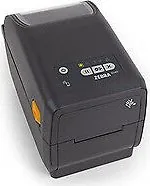
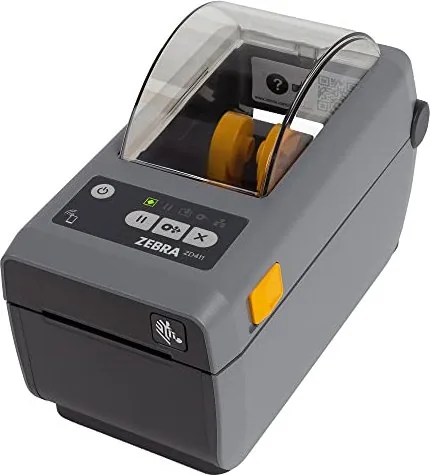
Zebra ZD411 — Impresora de etiquetas de sobremesa compacta
La Zebra ZD411 es una impresora de etiquetas de sobremesa compacta, rápida y fácil de usar, diseñada para tareas de etiquetado de volumen pequeño a medio. Construida sobre la plataforma probada de Zebra, la ZD411 ofrece impresión térmica directa y por transferencia térmica fiable en un chasis de ahorro de espacio. Atiende a entornos de venta al por menor, salud, fabricación ligera, envío y oficina donde se requiere una salida de etiquetas fiable y de alta calidad.
Características clave y descripción general
La ZD411 enfatiza la simplicidad y la velocidad. Cargar los consumibles es sencillo: abra la impresora, coloque el rollo en los soportes, pase el material de la etiqueta bajo las guías y alinee el sensor según el tipo de etiqueta. La impresora admite etiquetas centradas normales y etiquetas marcadas mediante un sensor móvil. Un LED claro de alimentación y estado proporciona retroalimentación instantánea—verde cuando está lista, rojo cuando falta consumible.
La conectividad es flexible y orientada al usuario. Use USB para una conexión directa (instale el controlador antes de conectar el cable para evitar problemas) y en muchos modelos están disponibles interfaces de red o inalámbricas opcionales. Los botones de control de la impresora admiten funciones útiles a bordo: una combinación de avance/alineación para alinear etiquetas y la impresión de un informe de configuración mediante la pulsación de dos botones.
El mantenimiento y los consumibles son sencillos. Reemplace los rollos fácilmente retirando el núcleo vacío e insertando uno nuevo; asegúrese de que el rollo gire libremente en su soporte. Limpiar el cabezal de impresión es rápido con un bolígrafo de limpieza dedicado—limpie del centro hacia afuera para preservar la calidad de impresión. Zebra recomienda usar consumibles genuinos Zebra para resultados coherentes y ofrece recursos en línea para controladores, soporte y consumibles.
Beneficios prácticos
Esta impresora aporta la fiabilidad de Zebra en una huella más pequeña, lo que la hace ideal cuando el espacio en mostrador o estantería es limitado. La carga intuitiva de los consumibles de la ZD411, los indicadores claros y las herramientas de alineación en el dispositivo reducen el tiempo de inactividad y las necesidades de formación. Con instrucciones sencillas de instalación del controlador y amplio soporte en línea, integrar la ZD411 en flujos de trabajo existentes es rápido y sin fricciones.
Notas
- Instale el controlador de la impresora desde zebra.com/setup antes de conectar el cable USB para evitar complicaciones de instalación.
- Alinee el sensor de medios al centro para etiquetas estándar o a las marcas para etiquetas pre-marcadas.
- Limpie el cabezal de impresión con un bolígrafo de limpieza desde el centro hacia los bordes para mantener la calidad de impresión.
- Use consumibles genuinos Zebra para el mejor rendimiento y fiabilidad.
Buscar: 67.706 Manuales en línea


Escribe la marca o modelo