
Trust GXT 900 Kudos Manual
Manual en PDF · 78 Páginas
Español



Verificación rápida
Respuesta incorrecta, inténtalo de nuevo.
Chatee con su manual de Trust GXT 900 Kudos usando IA
Obtenga respuestas instantáneas de IA de su manual de Trust GXT 900 Kudos
Pregunte lo que quiera sobre Trust GXT 900 Kudos. Las respuestas provienen de este manual, con las páginas en las que se basan.
Haz una Pregunta
¿Recomiendas GXT 900 Kudos?
Sí NoPreguntas frecuentes
Abre tu navegador de internet y ve a la página de soporte de drivers de Trust. Haz clic en el botón Descargar EXE para guardar el archivo. Ejecuta el instalador y sigue las instrucciones del asistente. Una vez terminado, puedes acceder a la herramienta de configuración del ratón desde tu acceso directo del escritorio.
¿Esta respuesta fue útil?
Sí, navega a la pestaña de Configuración de DPI en el software. Usa la casilla de verificación para habilitar o deshabilitar niveles de DPI específicos. Arrastra la barra para cambiar el nivel y selecciona un color LED para cada configuración antes de hacer clic en Aplicar para actualizar.
¿Esta respuesta fue útil?
Sí, el Trust GXT 900 tiene una pestaña de iluminación para cambiar el modo de luz. Puedes modificar la velocidad y dirección de la animación. Each DPI level can also be customized with a specific LED color.
¿Esta respuesta fue útil?
Hay tres perfiles distintos disponibles de forma predeterminada. Puedes seleccionar, guardar o cargar uno de estos perfiles. También puedes crear un nuevo perfil haciendo clic en el icono de más.
¿Esta respuesta fue útil?
Sí, haz clic en la pestaña de Tasa de Sondeo en el software. Puedes cambiar la Tasa de Sondeo haciendo clic en la opción de frecuencia respectiva disponible en el menú.
¿Esta respuesta fue útil?
Verifica nuevamente que el ratón TRUST GXT 900 esté conectado a tu computadora. Prueba iniciar el software de nuevo. Si el problema persiste, ve al sitio web del servicio de ayuda para obtener más asistencia sobre problemas de controlador.
¿Esta respuesta fue útil?
Sí, haz clic en el botón Editor de Macros para crear una nueva macro. Establece el tiempo de retraso y haz clic en Iniciar grabación. Ingresa tu secuencia y haz clic en Detener grabación con un máximo de 168 acciones antes de guardar.
¿Esta respuesta fue útil?
Ventajas y Desventajas
Ventajas

- Siete botones programables permiten una extensa personalización de funciones clave.
- Iluminación RGB personalizable con colores específicos para diferentes configuraciones de DPI.
- Soporta hasta 168 acciones por macro para la grabación de comandos complejos.
- Tres perfiles de usuario distintos habilitan el cambio rápido entre escenarios de juego.
- Tasa de Sondeo y Parámetros del Ratón ajustables para un ajuste de rendimiento preciso.
Desventajas

- Requiere instalación de software propietario y asistente de configuración.
- Las actualizaciones del ratón pueden tardar hasta 20 segundos dependiendo del sistema.
- Al menos un botón debe mantenerse asignado como función de Clic Izquierdo.
- La conexión USB por cable limita la libertad de colocación en comparación con opciones inalámbricas.
- Requiere resolución de problemas de software si el controlador no inicia correctamente.
Producto Especificación
Lateralidad
Derecha
Botones
7 (total), 2 (principales), 2 (superiores), 2 (laterales), 1 (clic rueda)
Rueda de desplazamiento
1x 2 vías
Seguimiento
LED-Rojo/IR
Resolución
15.000 dpi, ajustable hasta 100 dpi
Sensor
PixArt PMW 3360
Tasa de sondeo
1000 Hz, ajustable a 500/250/125 Hz (USB cableado)
Iluminación
RGB
Conexión
Cableada (1,80 m), USB
Fuente de alimentación
USB
Dimensiones (AnxAlxFond)
6,71 x 4,29 x 13,00 cm
Volumen aproximado
97,99 cm³ (forma aproximada)
Peso
104,90 g
Color
Negro
Características
Memoria interna, cable trenzado
Producto Descripción
Eleva tu Juego con el Ratón de Juego RGB Trust Gaming GXT 900 Kudos
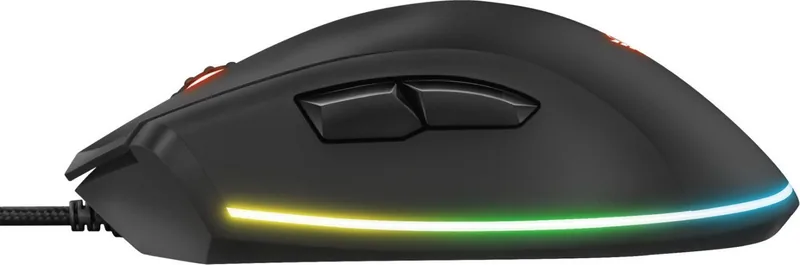
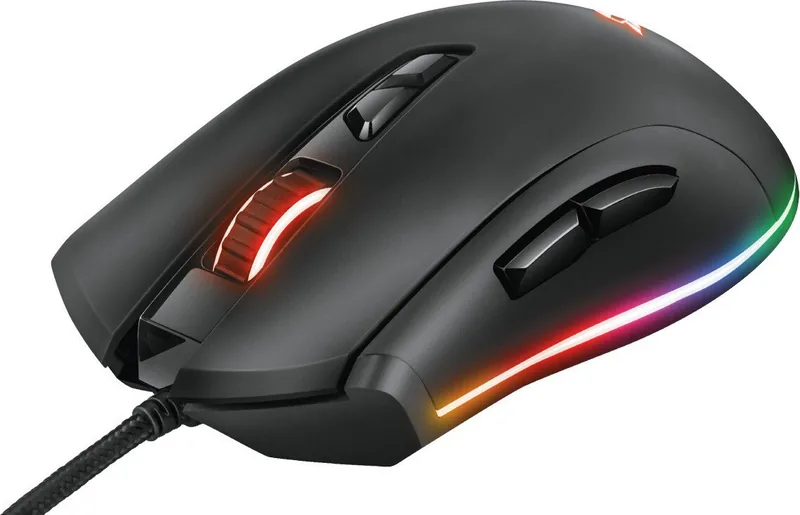
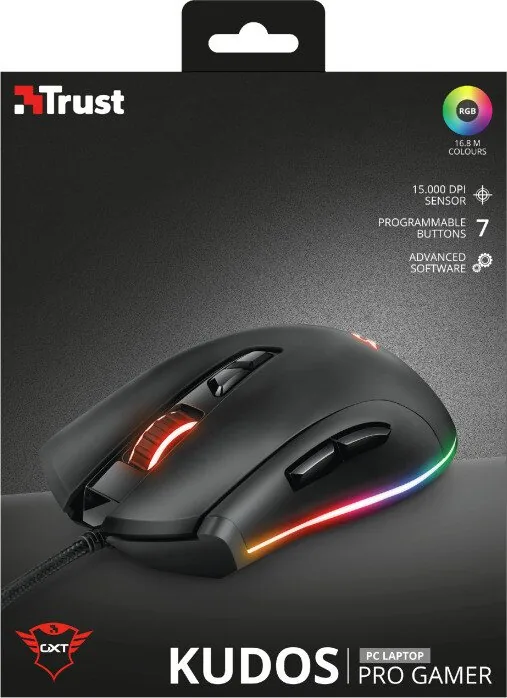
Comienza tu próxima sesión de juego con precisión y estilo usando el Ratón de Juego RGB Trust Gaming GXT 900 Kudos. Este elegante ratón negro está diseñado para elevar tu juego con iluminación personalizable y programación avanzada de botones. Conectando mediante USB, asegura una conexión cableada fiable para latencia mínima durante partidos intensos. El diseño de siete botones permite una extensa personalización, dándote control sobre cada aspecto de tu interacción con el sistema.
Una característica destacada es el sistema de iluminación RGB integrado directamente en el dispositivo. Puedes elegir colores específicos para cada nivel de DPI, añadiendo un brillo visual a tu montaje de escritorio que coincide con tu personalidad. La pestaña de iluminación dentro del software te permite ajustar modos, velocidad y dirección de los efectos de animación. Ya sea que prefieras una estética brillante estática o un efecto de ola dinámico, controlas el aspecto totalmente a través de la herramienta de configuración proporcionada.
Los ajustes de rendimiento son igualmente importantes para los jugadores competitivos que buscan una ventaja. El software soporta múltiples niveles de DPI para adaptarse a diferentes tareas. Puedes habilitar o deshabilitar niveles específicos y verlos como diferentes colores en el ratón para retroalimentación visual inmediata. Cambiar el nivel de DPI se hace mediante una barra de arrastre simple dentro de la aplicación, permitiendo ajustes rápidos. Esto asegura que siempre tengas la sensibilidad que necesitas para movimientos rápidos o apuntado preciso sin interrumpir tu flujo.
Además, el Trust GXT 900 soporta una funcionalidad robusta de creación de macros. Puedes grabar secuencias de hasta 168 acciones dentro del software. Esto es perfecto para tareas repetitivas o combos de juego complejos que requieren velocidad. El editor de macros requiere iniciar una grabación, realizar tus acciones y detener la grabación antes de guardar. Las macros guardadas están disponibles bajo la función Macro y se pueden asignar a cualquier botón al instante.
La gestión de perfiles es otro aspecto clave de la experiencia del usuario. Hay tres perfiles distintos disponibles para diferentes juegos o escenarios. Puedes guardar tu configuración actual o cargar una anterior fácilmente. El software también permite exportar e importar perfiles, haciendo fácil compartir configuraciones con amigos o crear copias de seguridad. Puedes cambiar la aceleración de Windows, velocidad del puntero, velocidad de desplazamiento y velocidad del doble clic para coincidir con tu comodidad. También puedes ajustar la Tasa de Sondeo haciendo clic en la pestaña de frecuencia respectiva. Finalmente, si encuentras problemas durante la instalación, asegúrate de que el ratón esté conectado correctamente y prueba reiniciar el software. Actualizar el ratón toma unos veinte segundos. Experimenta la excelencia en el juego con este dispositivo lleno de funciones hoy.
La instalación es sencilla para la mayoría de los usuarios. Simplemente visita el sitio web de soporte y descarga los archivos de controlador necesarios. El asistente de instalación te guía a través del proceso. Una vez lanzado, la interfaz del software te permite conectarte y comenzar a reasignar funciones. Debes asignar al menos un Botón de Mouse como Clic Izquierdo para asegurar la funcionalidad. El sistema actualiza el firmware del ratón cuando haces clic en Aplicar. Este proceso mantiene tus configuraciones sincronizadas perfectamente.
Buscar: 67.732 Manuales en línea


Escribe la marca o modelo