
Trust GXT 144 Rexx Manual
Manual en PDF · 37 Páginas
Español



Verificación rápida
Respuesta incorrecta, inténtalo de nuevo.
Chatee con su manual de Trust GXT 144 Rexx usando IA
Obtenga respuestas instantáneas de IA de su manual de Trust GXT 144 Rexx
Pregunte lo que quiera sobre Trust GXT 144 Rexx. Las respuestas provienen de este manual, con las páginas en las que se basan.
Haz una Pregunta
¿Recomiendas GXT 144 Rexx?
Sí NoVideo Manual
This Gaming Mouse is so WEIRD?! - Razer Vertical Mouse #Shorts
Preguntas frecuentes
Visite www.trust.com/22991/driver, elija su sistema operativo, haga clic en "Download EXE", ejecute el instalador 22991_XX.exe y luego abra "GXT 144 Gaming Mouse.exe" para configurar el ratón.
¿Esta respuesta fue útil?
Puede asignar hasta cinco variables de DPI. Cada etapa de DPI admite un rango de 200 DPI a 10.000 DPI y se puede habilitar o deshabilitar individualmente en la pestaña Avanzada, luego aplicarse al ratón.
¿Esta respuesta fue útil?
Abra la pestaña Macro, haga clic en Nueva macro, nómbrela, elija opciones de retraso y ejecución, Iniciar grabación para registrar hasta 60 acciones, Detener grabación y Guardar la macro. Luego vaya a Principal, seleccione un botón, elija Macro, seleccione la macro guardada y Aplicar.
¿Esta respuesta fue útil?
Los modos de iluminación incluyen Estático, Respirar y Parpadear. Puede cambiar el brillo, la velocidad de respiración, la frecuencia de parpadeo y el número de parpadeos, y configurar la iluminación temporizada. Ajuste los parámetros en la sección de color/iluminación y haga clic en Aplicar para actualizar el ratón.
¿Esta respuesta fue útil?
Use los iconos Importar/Exportar en la sección de perfiles: seleccione el perfil, haga clic en Exportar para guardar su configuración con un nombre o Importar para cargar una configuración guardada. Haga clic en Guardar/Abrir y Aplicar para finalizar los cambios.
¿Esta respuesta fue útil?
Asegúrese de que el GXT 144 esté conectado, pruebe con otro puerto USB, reinicie su PC y vuelva a iniciar el software. Si los problemas persisten, consulte el soporte de Trust en www.trust.com/22991/faq para obtener ayuda adicional.
¿Esta respuesta fue útil?
Seleccione el perfil que desea restablecer, haga clic en el botón Restaurar y confirme haciendo clic en Aceptar. Esto devolverá el perfil a su configuración predeterminada de fábrica.
¿Esta respuesta fue útil?
Ventajas y Desventajas
Ventajas

- Diseño vertical ergonómico que reduce la tensión de la muñeca y favorece una postura natural de la mano.
- Amplio rango de DPI (200–10.000) con hasta cinco etapas de DPI programables para control de precisión.
- Botones programables y grabación de macros (hasta 60 acciones) para personalizar el juego.
- Modos de iluminación (Estático, Respirar, Parpadear) con brillo, velocidad y efectos temporizados ajustables.
- Importación/exportación de perfiles y restauración de fábrica que simplifican el intercambio y la recuperación de configuraciones.
Desventajas

- La forma vertical para diestros puede no convenir a usuarios zurdos o a quienes prefieren ratones ambidiestros.
- La personalización completa requiere descargar e instalar el controlador/software desde trust.com.
- El almacenamiento de macros limitado a 60 acciones puede ser restrictivo para secuencias complejas.
- Sin opción inalámbrica: la conectividad solo por USB puede limitar setups sin cable.
- Algunos usuarios pueden necesitar tiempo para adaptarse al agarre vertical y a la redistribución de botones.
Producto Especificación
Ergonomía
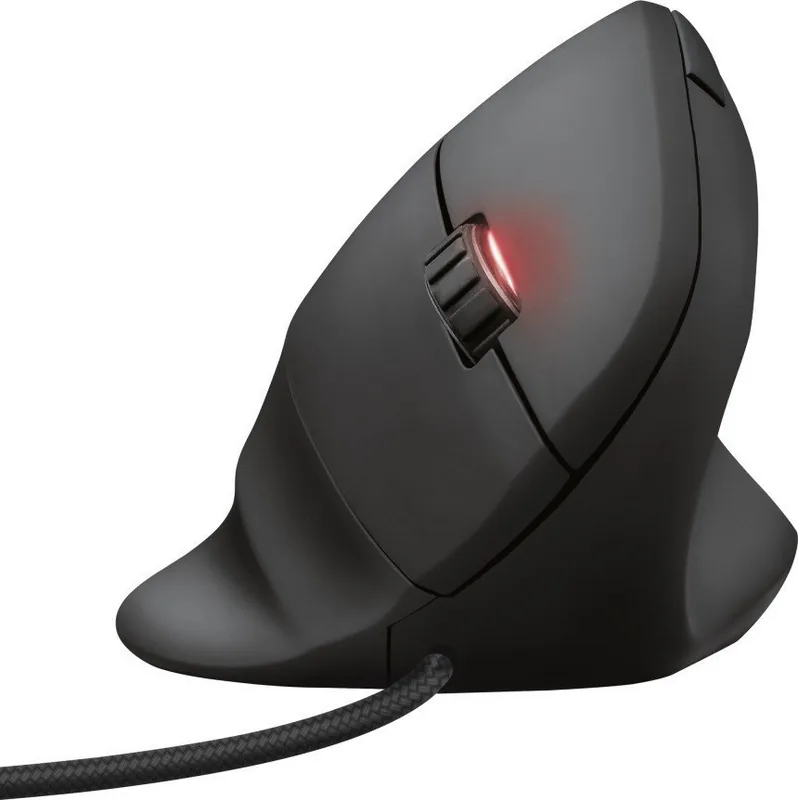
mano derecha (vertical)
Botones
6 (total), 2 (principales), 3 (izquierda), 1 (clic de la rueda de desplazamiento)
Rueda de desplazamiento
1x de 2 vías
Seguimiento
LED-rojo/IR
Resolución
10000dpi, reducible
Tasa de sondeo
1000Hz, ajustable a 500/250/125Hz (USB con cable)
Iluminación
RGB
Conexión
con cable (1,8 m), USB
Fuente de alimentación
USB
Dimensiones (AnxAlxPr)
78x72x121 mm
Volumen aproximado
178cm³ (forma aproximada)
Peso
138g
Características especiales
Reposapulgares, Memoria interna, Cable textil
Producto Descripción
Trust Gaming GXT 144 Rexx Vertical Gaming Mouse, USB Manual
Visión general
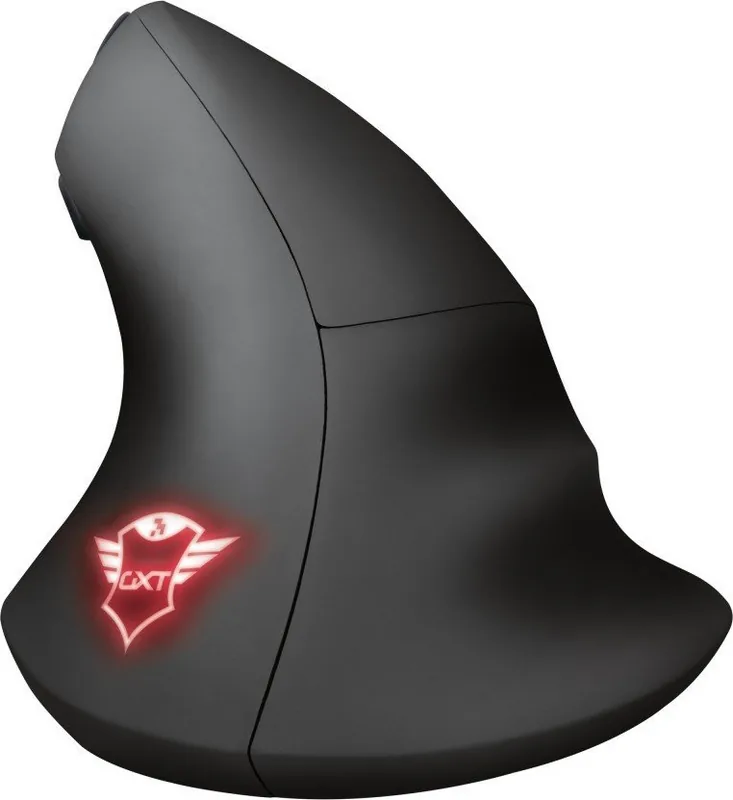
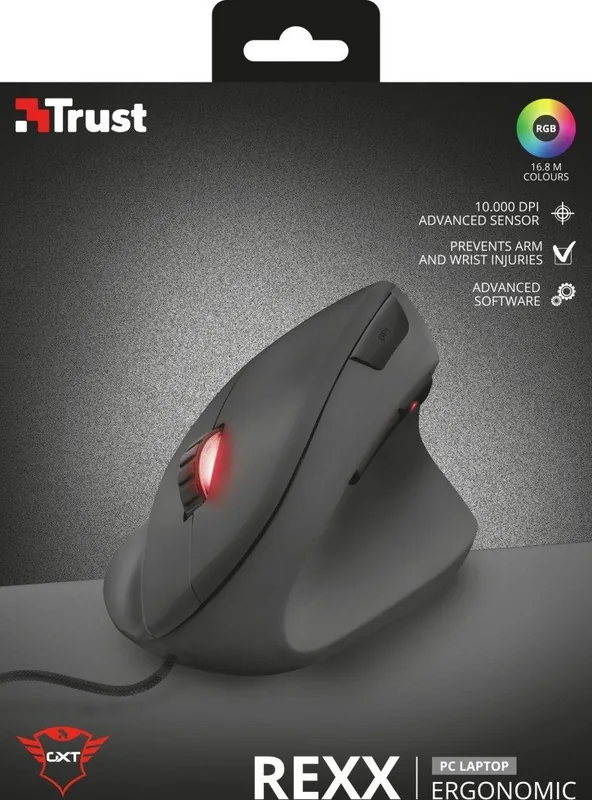
El Trust Gaming GXT 144 Rexx es un ratón vertical USB para juegos diseñado para combinar comodidad ergonómica con rendimiento personalizable. Diseñado para usuarios diestros, reduce la tensión de la muñeca mediante una posición natural de la mano mientras ofrece funciones avanzadas como botones programables, DPI ajustable hasta 10.000, múltiples modos de iluminación, gestión de perfiles y grabación de macros a través del software de configuración dedicado.
Características y uso
La instalación es sencilla: descargue el paquete de controladores GXT 144 desde trust.com/22991/driver, ejecute el instalador y abra "GXT 144 Gaming Mouse.exe" para acceder al paquete de configuración. La pestaña Principal le permite reasignar funciones a seis botones — izquierdo, derecho, central, adelante, atrás y bucle DPI — con el requisito de que al menos un botón permanezca configurado como Botón Izquierdo.
En la configuración Avanzada puede habilitar hasta cinco etapas de DPI (200–10.000 DPI), ajustar la sensibilidad, modificar las velocidades de desplazamiento y doble clic, y establecer la tasa de informe. Las opciones de iluminación incluyen efectos Estático, Respirar y Parpadear, con controles para brillo, velocidad, frecuencia e iluminación temporizada al aplicar los ajustes.
La creación de macros se gestiona en la pestaña Macro: cree una macro nueva, asígnele un nombre, grabe hasta 60 acciones (con retrasos opcionales), inserte eventos y guarde. Asigne las macros grabadas desde la pestaña Principal a cualquier botón programable. Los perfiles se pueden importar/exportar y almacenar localmente para cambiar rápidamente entre configuraciones; una opción de restauración devuelve un perfil a los valores de fábrica.
Los pasos de solución de problemas cubren problemas comunes como que el software no se inicie o que el ratón no sea detectado — intente volver a conectar el cable USB, usar otro puerto USB o reiniciar el PC. Para problemas no resueltos, el soporte de Trust está disponible en el enlace de preguntas frecuentes.
Notas prácticas
- La conexión USB garantiza reconocimiento plug-and-play en la mayoría de los sistemas, pero instalar el controlador oficial desbloquea la personalización completa.
- La exportación/importación de perfiles facilita trasladar configuraciones entre equipos o respaldar ajustes preferidos.
- La iluminación y la retroalimentación DPI ayudan durante el cambio de DPI en el juego.
Notas:
- Longitud máxima de macro: 60 acciones.
- Rango de DPI: 200–10.000.
- Al menos un botón debe permanecer asignado como Botón Izquierdo.
Buscar: 67.706 Manuales en línea


Escribe la marca o modelo
EtId45
hace 9 meses
¿Es duradero este ratón vertical para juegos? Algunas reseñas mencionan que la rueda de desplazamiento falla después de unos meses o roza con los botones. ¿Qué debo esperar y cómo se gestiona esto?
Manual.ly
hace 9 meses
Según los comentarios de los clientes, la durabilidad puede variar. Varios usuarios informan problemas con la rueda de desplazamiento o la construcción después de unos meses (por ejemplo, la rueda se vuelve defectuosa o roza), mientras que otros describen una mano de obra sólida y un buen rendimiento. Si nota problemas con la rueda, que la función de desplazamiento se detiene o una fricción anormal, deje de usarlo y comuníquese con nuestro soporte de inmediato para que podamos verificar los detalles de su compra y asesorarlo sobre el proceso de garantía/devolución. También podemos sugerir una solución de problemas básica, como inspeccionar el área de la rueda en busca de residuos y confirmar que la configuración/el software estén actualizados. Si es sensible a la calidad de construcción, considere guardar el comprobante de compra y probar todos los botones y el desplazamiento al principio para asegurarse de que funciona como se espera.