
Trust GXT 121 Zeebo Manual
Manual en PDF · 37 Páginas
Español



Verificación rápida
Respuesta incorrecta, inténtalo de nuevo.
Chatee con su manual de Trust GXT 121 Zeebo usando IA
Obtenga respuestas instantáneas de IA de su manual de Trust GXT 121 Zeebo
Pregunte lo que quiera sobre Trust GXT 121 Zeebo. Las respuestas provienen de este manual, con las páginas en las que se basan.
Haz una Pregunta
¿Recomiendas GXT 121 Zeebo?
Sí NoPreguntas frecuentes
Descargue el software de configuración desde la página de soporte de Trust en www.trust.com/23091/driver. Elija su sistema operativo y haga clic en el botón 'Download EXE', luego ejecute el instalador 23091_XX.exe y abra GXT 121.exe.
¿Esta respuesta fue útil?
Abra el software y vaya a 'Base Setting', haga clic en el botón que desea reasignar, elija la función deseada y luego haga clic en 'Apply' para actualizar el ratón. Al menos un botón debe permanecer asignado como Botón Izquierdo.
¿Esta respuesta fue útil?
Puede asignar hasta cuatro etapas de DPI con velocidades ajustables entre 1200 y 3200 DPI. Los colores LED están vinculados a la barra de DPI, por lo que cada etapa de DPI seleccionada corresponde a un color LED; configúrelos en 'LED Setting' y haga clic en 'Apply'.
¿Esta respuesta fue útil?
Sí. En la sección Macro cree una nueva macro, haga clic en 'Record' para capturar hasta 108 entradas de teclas, deténgala y guárdela. Luego asígnela vía 'Basic Setting' → elegir botón → 'Macro' → seleccionar macro → 'Apply'.
¿Esta respuesta fue útil?
No. El GXT 121 no tiene memoria interna, por lo que todas las configuraciones se almacenan en el software del PC host y se perderán al conectar el ratón a otro dispositivo.
¿Esta respuesta fue útil?
Abra el software y haga clic en 'Reset'. Esto restaura inmediatamente la configuración de fábrica; tenga en cuenta que esta acción no se puede deshacer y eliminará todas las macros del software.
¿Esta respuesta fue útil?
Asegúrese de que el GXT 121 esté conectado y vuelva a intentar iniciar el software. Si aún falla, reinstale el EXE descargado desde www.trust.com/23091/driver o contacte con el soporte de Trust en www.trust.com/23091/faq para obtener ayuda.
¿Esta respuesta fue útil?
Ventajas y Desventajas
Ventajas

- Siete botones programables para reasignación y macros
- DPI ajustable hasta 3200 con indicadores vinculados por LED
- Grabación de macros (hasta 108 entradas) y asignación a botones
- Interfaz de software simple para perfiles, iluminación y configuraciones avanzadas
- Conexión USB con cable asequible y conveniencia plug-and-play
Desventajas

- Sin memoria interna: las configuraciones se pierden al cambiar de PC
- Las macros no pueden guardarse/cargarse con la exportación/importación de perfiles
- Rango de DPI limitado en comparación con ratones gaming de gama alta
- Requiere software EXE para Windows; funcionalidad independiente limitada
- Las actualizaciones de software pueden tardar ~10 segundos en aplicarse, interrumpiendo el flujo de trabajo
Producto Especificación
Orientacion de mano
derecha
Botones
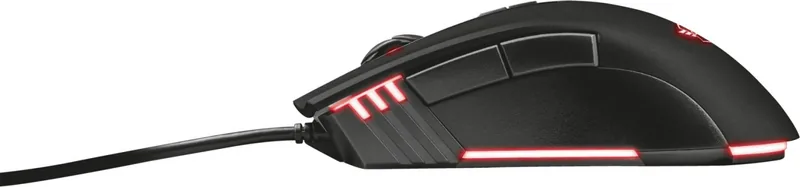
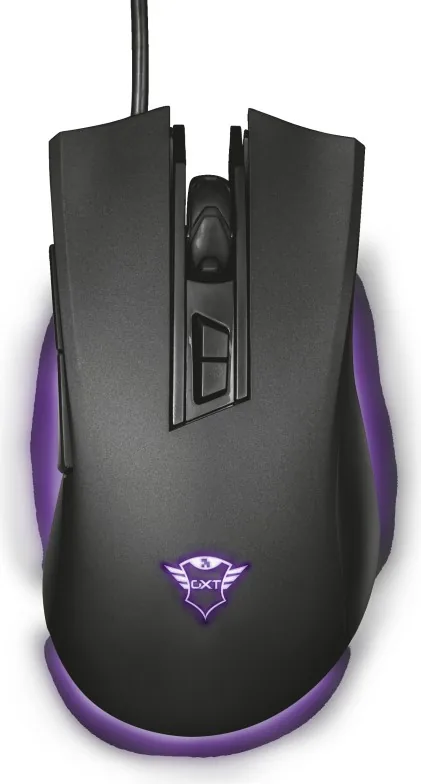
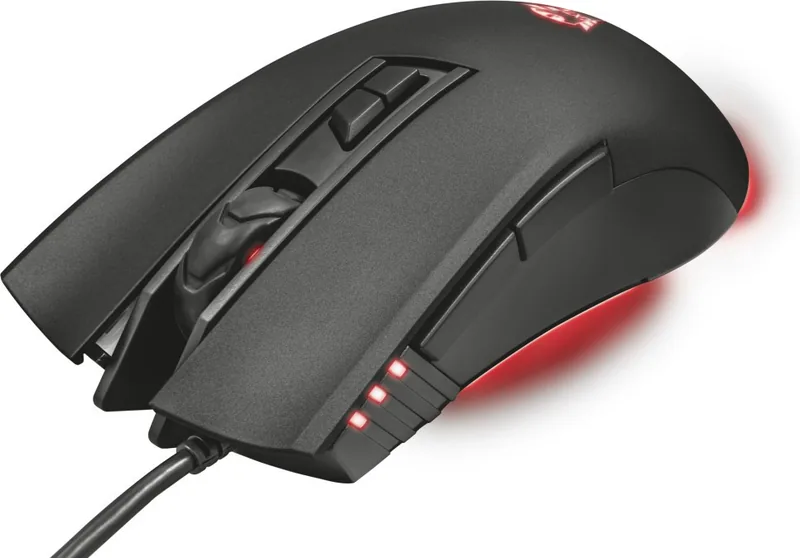
7 (total), 2 (principales), 2 (superiores), 2 (izquierda), 1 (clic de rueda de desplazamiento)
Rueda de desplazamiento
1 x de 2 vias
Tipo de sensor
LED-rojo/IR
Resolucion
3200 dpi, reducible a 1200 dpi
Tasa de sondeo
125 Hz (USB con cable)
Iluminacion
rojo, azul, violeta, rosa
Conexion
con cable (1,8 m), USB
Fuente de alimentacion
USB
Dimensiones (AnxAlxPr)
67 x 40 x 127 mm
Volumen aproximado
89 cm³ (forma aproximada)
Peso
118 g
Color
multicolor, negro/rojo
Caracteristicas especiales
reposapulgares
Producto Descripción
Manual del Trust Gaming GXT 121 Zeebo Gaming Mouse, USB
Resumen
El Trust Gaming GXT 121 Zeebo es un ratón para juegos con cable USB económico diseñado para una personalización sencilla y un rendimiento fiable en el uso diario. Cuenta con siete botones programables, ajustes de DPI ajustables hasta 3200, indicadores LED asociados a los niveles de DPI y control por software de perfiles, macros e iluminación. El ratón se conecta mediante USB y depende del software para PC para la configuración avanzada, lo que lo convierte en una opción práctica para jugadores ocasionales que desean reasignación de botones, macros e iluminación sin una curva de aprendizaje pronunciada.
Características clave y uso
La distribución de botones por defecto incluye clic izquierdo, central y derecho, navegación atrás/adelante y funciones de DPI arriba/abajo. Usando el software GXT 121 (descargable desde www.trust.com/23091/driver), puede reasignar botones a través de la interfaz Base Setting, pero al menos un botón debe permanecer como clic izquierdo. El DPI se puede configurar en hasta cuatro niveles (1200–3200), con colores LED que reflejan la etapa de DPI activa. La rueda de desplazamiento puede configurarse para desplazamiento estándar o control de volumen.
Las configuraciones avanzadas permiten ajustar la velocidad del ratón en Windows, la velocidad de desplazamiento y una opción de velocidad de disparo. El software admite la creación de macros (hasta 108 entradas de teclas), grabación, edición de retardos o acciones del ratón, guardado y asignación a cualquier botón programable. Los perfiles almacenan todas las configuraciones actuales y pueden importarse/exportarse mediante archivos de perfil (las macros no pueden guardarse/cargarse con los perfiles). Una opción de reinicio de fábrica restaura los valores predeterminados pero elimina permanentemente todas las macros.
Instalación y resolución de problemas
Instale descargando el EXE desde la página de soporte de Trust, ejecute el instalador y abra el acceso directo GXT 121.exe. Tras cambiar la configuración en el software, haga clic en Aplicar para enviar las actualizaciones al ratón; las actualizaciones pueden tardar unos 10 segundos. Tenga en cuenta que el GXT 121 no tiene memoria interna: las configuraciones no se mantienen al mover el ratón entre diferentes equipos. Si el software no se inicia o las configuraciones no se mantienen, asegúrese de que el ratón esté conectado y vuelva a intentarlo; contacte con el soporte de Trust en www.trust.com/23091/faq para problemas no resueltos.
Impresión práctica
Para jugadores que buscan un ratón para juegos económico con botones configurables y soporte básico de macros, el GXT 121 Zeebo ofrece funciones esenciales en un paquete compacto USB plug-and-play. La personalización basada en software ofrece flexibilidad, aunque la falta de memoria interna hace que las configuraciones dependan del PC host. Su combinación de controles programables, etapas de DPI y retroalimentación LED lo convierte en una sólida opción de nivel básico.
Notas
- El software requerido para la configuración completa está disponible en www.trust.com/23091/driver.
- Rango de DPI compatible: 1200–3200.
- Longitud máxima de macro: 108 entradas de teclas.
- Los cambios requieren hacer clic en Aplicar; permitir ~10 segundos para las actualizaciones.
- Sin memoria interna: los perfiles se aplican solo en el PC conectado.
Buscar: 67.706 Manuales en línea


Escribe la marca o modelo