Manual.ly Logo

Rapoo E9500M Manual

2,3 · 3 Valoraciones

Manual en PDF · 2 Páginas

Español

M: QW-35-FL
página

/ 2

Loading...
95ff52ac493859f510dc024f3d035102ad9c page 1
2.4 GHz
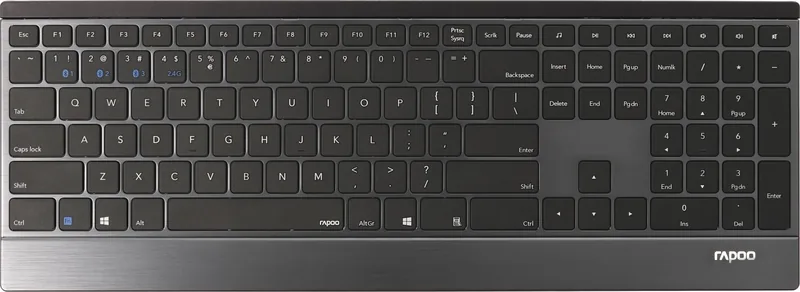
Multi-mode Wireless keyboard
Clavier sans fil multi-mode
Kabellose Tastatur mit mehreren Modi
E9500M
Quick Start Guide
Guide de démarrage rapide
Schnellstartanleitung
Медіаплеєр
Програти / Пауза
Попередня доріжка
Наступна доріжка
Гучність -
Гучність +
Без звуку
Multimedia player
Play / Pause
Previous track
Next track
Volume-
Volume+
Mute
Medienplayer
Wiedergabe / Pause
Vorheriger Titel
Nächster Titel
Lautstärke -
Lautstärke +
Stumm
Lettore multimediale
Riproduci/Interrompi
Traccia precedente
Traccia successivo
Volume -
Volume +
Disattiva audio
Lecteur multimédia
Lecture / Pause
Piste précédente
Piste suivante
Volume -
Volume +
Muet
Reproductor multimedia
Reproducir/Detener
Pista anterior
Pista siguiente
Volumen -
Volumen +
Silenciar
Mediaspeler
Afspelen/Pauze
Vorige nummer
Volgende nummer
Volume -
Volume +
Dempen
Reprodutor de mídia
Reproduzir / Pausar
Faixa anterior
Próxima faixa
Volume-
Volume+
Mudo
Проигрыватель мультимедиа
Проигрывание/Пауза
Предыдущая дорожка
Следующая дорожка
Громкость -
Громкость +
Отключить звук
Package contents / Contenu de l’emballage / Packungsinhalt / Contenuto della
confezione / Contenidos del Embalaje / Inhoud van de verpakking / Conteúdos
da embalagem / Комплект поставки / Вміст пакунку
Overview/Vue d'ensemble/Überblick/Descrizione/Visión general/Overzicht/Visão geral/Обзор/Загальний огляд
Bluetooth mode/Mode Bluetooth/Bluetooth-Modus/Modalità Bluetooth/Modo Bluetooth/
Bluetooth-modus/Modo Bluetooth/Режим Bluetooth/Режим Bluetooth
1. Mantenha premidas as combinações de teclas, Fn+1, Fn+2 ou
Fn+3 durante pelo menos 3 segundos para emparelhar 3
dispositivos diferentes através de Bluetooth. O teclado poderá ser
detetado durante 60 segundos.
2. Conclua o emparelhamento Bluetooth no seu dispositivo.
Emparelhamento Bluetooth
Windows®7 e 8:
1. Clique no botão "Iniciar" e, em seguida, selecione Painel de
Controlo > Adicionar um dispositivo
2. Selecione o RAPOO BT3.0 KB/RAPOO BLE KB na lista.*
3. Clique em Seguinte e siga as instruções que possam ser
apresentadas no ecrã.
Windows®10:
1. Clique no botão "Iniciar" e, em seguida, selecione Definições >
Dispositivos > Bluetooth.
2. Selecione o RAPOO BT3.0 KB/RAPOO BLE KB na lista.*
3. Clique em Emparelhar e siga as instruções que possam ser
apresentadas no ecrã.
Nota: RAPOO BLE requer Win8 ou versão posterior
1. Нажмите и удерживайте кнопки Fn+1, Fn+2 или Fn+3 не
менее 3 секунд, чтобы выполнить сопряжение 3 различных
устройств по Bluetooth. Клавиатура обнаруживается в
течение 60 секунд.
2. Выполните на своем устройстве сопряжение по Bluetooth.
Сопряжение по Bluetooth
Windows®7 и 8:
1. Нажмите кнопку «Пуск», выберите «Панель управления» >
«Добавить устройство»
2. Выберите RAPOO BT3.0 KB/RAPOO BLE KB из списка.*
3. Нажмите кнопку «Далее» и следуйте остальным инструкциям,
которые могут появиться на экране.
Windows®10:
1. Нажмите кнопку «Пуск», выберите «Настройки» > «Устройства»
> Bluetooth.
2. Выберите RAPOO BT3.0 KB/RAPOO BLE KB из списка.*
3. Нажмите кнопку «Сопряжение» и следуйте остальным
инструкциям, которые могут появиться на экране.
Примечание: для RAPOO BLE требуется Win 8 или более
поздняя версия
1. Натискайте і утримуйте комбінації клавіш Fn+1, Fn+2 або Fn+3
щонайменше протягом 3 секунд, щоб поєднати в пару 3 різних
пристрої по Bluetooth. Клавіатуру видно протягом 60 секунд.
2. Завершіть поєднання в пару Bluetooth на пристрої.
Поєднання в пару по Bluetooth
Windows®7 і 8:
1. Клацніть кнопку Start (Пуск), потім виберіть Control Panel
(Контрольна панель) > Add a device (Додати пристрій)
2. Виберіть RAPOO BT3.0 KB/RAPOO BLE KB зі списку.*
3. Клацніть Next (Далі) та виконуйте всі наступні інструкції, що
з'являться на екрані.
Windows®10:
1. Клацніть кнопку Start (Пуск), виберіть Settings (Налаштування) >
Devices (Пристрої) > Bluetooth.
2. Виберіть RAPOO BT3.0 KB/RAPOO BLE KB зі списку.*
3. Клацніть Pair (Поєднати у пару) і виконуйте всі наступні
інструкції, що з'являться на екрані.
Примітка: для RAPOO BLE потрібна Win8 або новіша версія
1. Press and hold key combinations, Fn+1, Fn+2 or Fn+3 at least 3
seconds to pair 3 different devices via Bluetooth. The keyboard is
discoverable for 60 seconds.
2. Complete Bluetooth pairing on your device.
Bluetooth pairing
Windows®7 and 8:
1.Click the "Start" button, then select Control Panel > Add a device
2.Select the RAPOO BT3.0 KB/RAPOO BLE KB from the list.*
3.Click Next and follow any other instructions that may appear on
the screen.
Windows®10:
1.Click the "Start" button, then select Settings > Devices > Bluetooth.
2.Select the RAPOO BT3.0 KB/RAPOO BLE KB from the list.*
3. Click Pair and follow any other instructions that may appear on
the screen.
Note: RAPOO BLE requires Win8 or later version
1. Appuyez et maintenez les combinaisons de touches Fn+1, Fn+2
ou Fn+3 enfoncées au moins 3 secondes pour appairer 3 appareils
différents via Bluetooth. Le clavier est détectable pendant 60
secondes.
2. Effectuez l'appairage Bluetooth sur votre appareil.
Appairage Bluetooth
Windows®7 et 8:
1.Cliquez sur le bouton "Démarrer", puis sélectionnez Panneau de
configuration > Ajouter un périphérique
2.Sélectionnez le Clavier RAPOO BT3.0/Clavier RAPOO BLE dans la
liste.*
3.Cliquez sur Suivant et suivez les autres instructions pouvant
apparaître à l'écran.
Windows®10:
1.Cliquez sur le bouton "Démarrer", puis sélectionnez Paramètres
> Périphériques > Bluetooth.
2.Sélectionnez le Clavier RAPOO BT3.0/Clavier RAPOO BLE dans la
liste.*
3. Cliquez sur Appairer et suivez les autres instructions pouvant
apparaître à l'écran.
Remarque : RAPOO BLE nécessite Windows 8 ou une version
ultérieure
1. Halten Sie Tastenkombinationen, Fn+1, Fn+2 oder Fn+3,
mindestens 3 Sekunden gedrückt, um 3 verschiedene Geräte über
Bluetooth zu koppeln. Die Tastatur ist 60 Sekunden lang auffindbar.
2. Schließen Sie die Bluetooth-Kopplung an Ihrem Gerät ab.
Bluetooth-Kopplung
Windows®7 und 8:
1.Klicken Sie auf die Start-Schaltfläche und wählen Sie Systemsteuer-
ung > Gerät hinzufügen
2. Wählen Sie RAPOO BT3.0 KB/RAPOO BLE KB aus der Liste.*
3. Klicken Sie auf Weiter und befolgen Sie möglicherweise am
Bildschirm angezeigten Anweisungen.
Windows®10:
1. Klicken Sie auf die Start-Schaltfläche, wählen Sie dann Einstellun-
gen > Geräte > Bluetooth.
2. Wählen Sie RAPOO BT3.0 KB/RAPOO BLE KB aus der Liste.*
3. Klicken Sie auf Koppeln und befolgen Sie die möglicherweise am
Bildschirm angezeigten Anweisungen.
Nota: RAPOO BLE richiede Win8 o versione successiva
1. Tenere premuta la combinazione di tasti Fn+1, Fn+2 o Fn+3 per
almeno 3 secondi per associare 3 diversi dispositivi tramite
Bluetooth. La tastiera è rilevabile per 60 secondi
2. Completare l'associazione Bluetooth sul dispositivo.
Associazione Bluetooth
Windows®7 e 8:
1.Fare clic sul tasto "Start", quindi selezionare Pannello di controllo >
Aggiungi un dispositivo.
2.Selezionare la RAPOO BT3.0 KB/RAPOO BLE KB dall'elenco.*
3.Fare clic su Avanti e seguire le istruzioni che appaiono sullo schermo.
Windows®10:
1.Fare clic sul tasto "Start", quindi selezionare Impostazioni >
Dispositivi > Bluetooth.
2.Selezionare la RAPOO BT3.0 KB/RAPOO BLE KB dall'elenco.*
3. Fare clic su Associa e seguire le istruzioni che appaiono sullo
schermo.
Nota: RAPOO BLE requiere Win8 o una version posterior
1. Presione sin soltar las combinaciones de teclas Fn+1, Fn+2 o
Fn+3 al menos 3 segundos para asociar 3 dispositivos diferentes
a través de Bluetooth. El teclado pasará a estar detectable
durante 60 segundos.
2. Complete la asociación Bluetooth en el dispositivo.
Asociación Bluetooth
Windows®7 y 8:
1. Haga clic en el botón "Inicio" y, a continuación, seleccione
Panel de control > Agregar un dispositivo.
2. Seleccione el RAPOO BT3.0 KB/RAPOO BLE KB en la lista.*
3. Haga clic en Siguiente y siga todas las instrucciones que aparezcan
en la pantalla.
Windows®10:
1. Haga clic en el botón "Inicio" y seleccione Configuración >
Dispositivos > Bluetooth.
2. Seleccione el RAPOO BT3.0 KB/RAPOO BLE KB en la lista.*
3. Haga clic en Asociar y siga todas las instrucciones que aparezcan
en la pantalla.
Opmerking: RAPOO BLE vereist Win8 of later
1. Houd de sneltoets Fn+1, Fn+2 of Fn+3 minstens 3 seconden
ingedrukt om 3 verschillende apparaten te koppelen via Bluetooth.
Het toetsenbord is 60 seconden detecteerbaar.
2. Voltooi de Bluetooth-koppeling op uw apparaat.
Bluetooth-koppeling
Windows®7 en 8:
1. Klik op de knop "Start" en selecteer vervolgens Configurati-
escherm > Een apparaat toevoegen
2.Selecteer het RAPOO BT3.0 KB/RAPOO BLE KB in de lijst.*
3. Klik op Volgende en volg alle overige instructies die mogelijk
verschijnen op het scherm.
Windows®10:
1. Klik op de knop "Start" en selecteer vervolgens Instellingen >
Apparaten > Bluetooth.
2.Selecteer het RAPOO BT3.0 KB/RAPOO BLE KB in de lijst.*
3. Klik op Koppelen en volg eventuele andere instructies die mogelijk
verschijnen op het scherm.
Opmerking: RAPOO BLE vereist Win8 of later

Chatee con su manual de Rapoo E9500M usando IA

Obtenga respuestas instantáneas de IA de su manual de Rapoo E9500M

Pregunte lo que quiera sobre Rapoo E9500M. Las respuestas provienen de este manual, con las páginas en las que se basan.

Haz una Pregunta

0/1000

¿Recomiendas E9500M?

Sí No
0
User Pic

Klaus Schmidt

hace 7 meses

Me interesa el diseño, pero las reseñas mencionan problemas de durabilidad, como que la carcasa se separa. Es esto un defecto conocido y está cubierto por la garantía?

0
User Pic

Manual.ly

hace 6 meses

Gracias por contactarnos. Si bien muchos usuarios aprecian la construcción de aluminio cepillado, algunos han reportado separación de la carcasa o fallos mecánicos tras un uso diario prolongado. Nuestros productos están cubiertos por una garantía estándar del fabricante contra defectos de materiales y mano de obra. Si experimentas estos problemas dentro del plazo de garantía, por favor contacta con el soporte para gestionar un reemplazo o reparación. Te recomendamos inspeccionar la unidad cuidadosamente inmediatamente al desempaquetarla.

M: QW-35-FL
M: QW-35-FL

Preguntas frecuentes

A

Mantenga presionado Fn+1, Fn+2 o Fn+3 durante al menos tres segundos para emparejar. El teclado se vuelve descubrible durante 60 segundos. Complete el emparejamiento en la configuración de su dispositivo.

¿Esta respuesta fue útil?

A

El teclado soporta Windows XP, Vista, 7, 8, 10 y versiones posteriores que requieren un puerto USB para la conexión del receptor.

¿Esta respuesta fue útil?

A

Sí, puede emparejar hasta tres dispositivos vía Bluetooth usando combinaciones de teclas específicas. Use Fn+4 para cambiar entre dispositivos emparejados y el receptor.

¿Esta respuesta fue útil?

A

Sí, el dispositivo incluye una garantía de hardware limitada de dos años desde la fecha de compra. Por favor visite el sitio web oficial para más detalles.

¿Esta respuesta fue útil?

A

Sí, el teclado tiene teclas dedicadas para Reproducir, Pausar, Pista Anterior, Pista Siguiente, Volumen Arriba, Volumen Abajo y Controles de Silencio.

¿Esta respuesta fue útil?

A

El texto proporcionado especifica soporte Windows. Para compatibilidad con Mac, por favor verifique el manual completo o el sitio web del fabricante.

¿Esta respuesta fue útil?

M: QW-35-FL

Ventajas y Desventajas

Ventajas

  • Se conecta vía receptor 2.4GHz para baja latencia o Bluetooth para conveniencia inalámbrica.
  • Las teclas multimedia dedicadas permiten un control fácil de reproducción y configuraciones de volumen.
  • Compatible con una amplia gama de sistemas operativos Windows incluidos XP a 10.
  • Incluye una garantía de hardware limitada de dos años para protección del usuario y tranquilidad de mente.
VS

Desventajas

  • Emparejar dispositivos Bluetooth requiere mantener combinaciones de teclas específicas durante al menos tres segundos.
  • Carece de teclas retroiluminadas haciendo difícil usarlo en ambientes con poca luz efectivamente.
  • El diseño es fijo en QWERTZ lo cual puede requerir ajuste para usuarios no europeos.
M: QW-35-FL

Producto Especificación

Distribución

Alemán

Tipo

Domo de goma

Iluminación

No disponible

Perfil de las teclas

Estándar, con marco

Estilo de las teclas

Plano

Superficie de las teclas

Recta

Teclado numérico

Estándar

Teclas de flecha

Estándar

Teclas de control

Estándar

Tecla Intro

Estándar

Tecla Suprimir

Estándar

Reposo para la muñeca

Fijo

Carcasa

Metálico

Color de la carcasa

Sólido, negro

Diseño de las teclas

Sólido, negro

Leyendas de las teclas

Sólido, blanco

Conectividad

Inalámbrico (2.4 GHz), USB (receptor USB-A) o Inalámbrico (Bluetooth 4.0)

Fuente de alimentación

2 pilas AAA

Dimensiones (AnxAlxPr)

43,31x2,31x16,79 cm

Peso

0,69 kg

Características

7 teclas multimedia, Bluetooth conmutable mediante tecla (3 dispositivos), tecla FN

M: QW-35-FL

Producto Descripción

Experimenta Conectividad Fluida con el Teclado Rapoo E9500M Multi-modo Inalámbrico negro, USB/Bluetooth, Manual Alemán

Opciones de Conexión Versátiles

En el espacio de trabajo digital moderno, la eficiencia es realmente primordial para cada usuario hoy en día.

El Manual del Teclado Rapoo E9500M Multi-modo Inalámbrico negro, USB/Bluetooth, Alemán ofrece una solución sólida para individuos que exigen versatilidad sin sacrificar estilo general o estética profesional.

Este periférico elegante está meticulosamente diseñado para mejorar su productividad diaria en múltiples dispositivos sin esfuerzo.

Sirve como un reemplazo ideal para configuraciones cableadas engorrosas que limitan completamente su movimiento físico.

Precisión y Control Multimedia

Una de las características destacadas absolutas de este teclado sofisticado es su versátil capacidad de modo múltiple.

Puede conectar mediante un receptor 2.4GHz estable para respuesta instantánea o cambiar entre tres dispositivos Bluetooth diferentes con extrema facilidad.

La guía instruye a los usuarios a mantener Fn+1, Fn+2 o Fn+3 durante al menos tres segundos para emparejar dispositivos con éxito y rapidez sin problemas.

Esta flexibilidad le permite gestionar su computadora de escritorio, tableta y smartphone desde una sola estación de escritura compacta simultáneamente.

Además, la tecla Fn+4 habilita un cambio suave entre dispositivos Bluetooth emparejados y la conexión del receptor 2.4GHz cuando sea necesario.

Fiabilidad y Soporte

La experiencia de escritura sigue siendo una prioridad superior para diseñadores y programadores profesionales en cualquier entorno o en casa.

El teclado cuenta con un panel de teclas multimedia dedicado ubicado convenientemente para acceso rápido durante las horas de trabajo.

Puede controlar la reproducción de música, pausar pistas de audio, saltar canciones adelante o ajustar niveles de volumen directamente desde las teclas sin navegar por menús.

El diseño compacto encaja bien en cualquier disposición de escritorio, mientras que el diseño completo QWERTZ garantiza absoluta familiaridad para usuarios alemanes específicamente y otros.

La guía de inicio rápido proporciona instrucciones claras para sistemas Windows que van desde XP hasta 10, asegurando amplia compatibilidad para todos.

Conclusión

Los fabricantes entienden la necesidad crítica de hardware confiable en entornos profesionales constantemente.

Este modelo viene con una garantía de hardware limitada integral de dos años a partir de la fecha de compra, ofreciendo total tranquilidad de inversión.

El dispositivo cumple con varias estrictas normas de seguridad globales respecto a equipos de radio y regulaciones ambientales.

Ya sea para trabajo de oficina intensivo o uso personal casual, el Rapoo E9500M ofrece rendimiento constante diariamente.

La vida de la batería soporta uso extendido sin interrupciones frecuentes de recarga ocurriendo durante tareas críticas.

Muchos usuarios consideran que la calidad de construcción es lo suficientemente resistente para uso diario a largo plazo.

En conclusión, este teclado inalámbrico representa una mejora significativa para cualquiera que maneje múltiples pantallas y sistemas complejos hoy efectivamente.

La combinación de conveniencia inalámbrica y fiabilidad cableada asegura que permanezca conectado de forma segura dondequiera que trabaje hoy sin fallar.

M: QW-35-FL

© Copyright 2026 Manual.ly