Manual.ly Logo

Rapoo 7200M Manual

0,0 · 0 Valoraciones

Manual en PDF · 2 Páginas

Español

M: QW-35-FL
página

/ 2

Loading...
0b99e5280615260eafdd91afc939b323ebcc page 1
2.4 GHz
Multi-mode Wireless Keyboard & Mouse
Clavier et souris sans fil multi-mode
Kabellose Tastatur und Maus mit mehreren Modi
Mouse/Souris/Maus/Mouse/Ratón/Muis/Rato/Мышь/Миша Keyboard/Clavier/Tastatur/Tastiera/Teclado/Toetsenbord/
Teclado/Клавиатура/Клавіатура
8200M(8200M+7200M)
Quick Start Guide
Guide de démarrage rapide
Schnellstartanleitung
Bluetooth mode / Mode Bluetooth / Bluetooth-Modus / Modalità Bluetooth / Modo Bluetooth /
Bluetooth-modus / Modo Bluetooth / Режим Bluetooth / Режим Bluetooth
Keyboard
1. Press and hold key combinations, Fn+1, Fn+2 or Fn+3 at least 3 seconds to pair
3 different devices via Bluetooth. Respective blue, green and cyan status LED
flash slowly. The keyboard is discoverable for 60 seconds.
2. Complete Bluetooth pairing on your device. When the keyboard and your
device are paired, the status LED turns off.
Mouse
1. Turn on the mouse.
2. Press Bluetooth button to select the channel on which your device is
connected. Respective green and blue Status LED flash rapidly.
3. Press and hold Bluetooth button at least three seconds to pair. Respective
green and blue Status LED flash slowly. The mouse is discoverable for 2 minutes.
4. Complete Bluetooth pairing on your device. When the mouse and your device
are paired, the light turns off.
Bluetooth pairing
Windows®7 and 8:
1.Click the "Start" button, then select Control Panel > Add a device
2.Select the keyboard or mouse from the list.*
3.Click Next and follow any other instructions that may appear on the screen.
Windows®10:
1.Click the "Start" button, then select Settings > Devices > Bluetooth.
2.Select the keyboard or mouse from the list.*
3. Click Pair and follow any other instructions that may appear on the screen.
*RAPOO BT3.0 KB/RAPOO BLE KB/Rapoo BleMouse/RAPOO BT3.0 Mouse
Clavier
1. Appuyez et maintenez les combinaisons de touches Fn+1, Fn+2 ou Fn+3
enfoncées au moins 3 secondes pour appairer 3 appareils différents via
Bluetooth. Les LED de statut bleue, verte et cyan correspondantes clignotent
lentement. Le clavier est détectable pendant 60 secondes.
2. Effectuez l'appairage Bluetooth sur votre appareil.Une fois la clavier et votre
appareil appairés, l'indicateur lumineux s'éteint.
Souris
1. Allumez la souris.
2. Appuyez sur le bouton Bluetooth pour sélectionner le canal sur lequel votre
appareil est connecté. Les LED de statut verte et bleue correspondantes
clignotent rapidement.
3. Appuyez et maintenez le bouton Bluetooth enfoncé au moins trois secondes
pour effectuer l'appairage. Les LED de statut verte et bleue correspondantes
clignotent lentement. La souris est détectable pendant 2 minutes.
4.Effectuez l'appairage Bluetooth sur votre appareil. Une fois la souris et votre
appareil appairés, l'indicateur lumineux s'éteint.
Appairage Bluetooth
Windows®7 et 8:
1.Cliquez sur le bouton "Démarrer", puis sélectionnez Panneau de configuration
> Ajouter un périphérique
2.Sélectionnez le clavier ou la souris dans la liste.*
3.Cliquez sur Suivant et suivez les autres instructions pouvant apparaître à
l'écran.
Windows®10:
1.Cliquez sur le bouton "Démarrer", puis sélectionnez Paramètres >
Périphériques > Bluetooth.
2.Sélectionnez le clavier ou la souris dans la liste.*
3. Cliquez sur Appairer et suivez les autres instructions pouvant apparaître à
l'écran.
*Clavier RAPOO BT3.0/Clavier RAPOO BLE/Souris Rapoo BleMouse/Souris
RAPOO BT3.0
Tastatur
1. Halten Sie Tastenkombinationen, Fn+1, Fn+2 oder Fn+3, mindestens 3
Sekunden gedrückt, um 3 verschiedene Geräte über Bluetooth zu koppeln. Die
entsprechende blaue, grüne und cyanfarbene Status-LED blinken langsam. Die
Tastatur ist 60 Sekunden lang auffindbar.
2. Schließen Sie die Bluetooth-Kopplung an Ihrem Gerät ab.Wenn Tastatur und
Gerät gekoppelt sind, erlischt die Leuchte.
Maus
1. Schalten Sie die Maus ein.
2. Wählen Sie mit der Bluetooth-Taste den Kanal, in dem Ihr Gerät verbunden
ist. Die entsprechende grüne und blaue Status-LED blinken schnell.
3. Halten Sie die Bluetooth-Taste zum Koppeln mindestens drei Sekunden lang
gedrückt. Die entsprechende grüne und blaue Status-LED blinken langsam. Die
Maus ist 2 Minuten lang erkennbar.
4.Schließen Sie die Bluetooth-Kopplung an Ihrem Gerät ab.Wenn Maus und
Gerät gekoppelt sind, erlischt die Leuchte.
Bluetooth-Kopplung
Windows®7 und 8:
1. Klicken Sie auf die Start-Schaltfläche und wählen Sie Systemsteuerung > Gerät
hinzufügen
2. Wählen Sie Tastatur oder Maus aus der Liste.*
3. Klicken Sie auf Weiter und befolgen Sie möglicherweise am Bildschirm
angezeigten Anweisungen.
Windows®10:
1. Klicken Sie auf die Start-Schaltfläche, wählen Sie dann Einstellungen > Geräte
> Bluetooth.
2. Wählen Sie Tastatur oder Maus aus der Liste.*
3. Klicken Sie auf Koppeln und befolgen Sie die möglicherweise am Bildschirm
angezeigten Anweisungen.
*RAPOO BT3.0 KB/RAPOO BLE KB/Rapoo BleMouse/RAPOO BT3.0 Mouse
Tastiera
1. Tenere premuta la combinazione di tasti Fn+1, Fn+2 o Fn+3 per almeno 3
secondi per associare 3 diversi dispositivi tramite Bluetooth. Il rispettivo LED di
stato blu, verde e ciano lampeggia lentamente. La tastiera è rilevabile per 60
secondi
2. Completare l'associazione Bluetooth sul dispositivo.Una volta associati il
tastiera e il dispositivo, la spia si spegne.
Mouse
1. Accendere il mouse.
2. Premere il tasto Bluetooth per selezionare il canale sul quale è collegato il
dispositivo. Il rispettivo LED di stato verde e blu lampeggia rapidamente.
3. Tenere premuto il tasto Bluetooth per almeno tre secondi per l'associazione.
Il rispettivo LED di stato verde e blu lampeggia lentamente. Il mouse è rilevabile
per 2 minuti.
4.Completare l'associazione Bluetooth sul dispositivo. Una volta associati il
mouse e il dispositivo, la spia si spegne.
Associazione Bluetooth
Windows®7 e 8:
1.Fare clic sul tasto "Start", quindi selezionare Pannello di controllo > Aggiungi
un dispositivo.
2.Selezionare la tastiera o il mouse dall'elenco.*
3.Fare clic su Avanti e seguire le istruzioni che appaiono sullo schermo.
Windows®10:
1.Fare clic sul tasto "Start", quindi selezionare Impostazioni > Dispositivi >
Bluetooth.
2.Selezionare la tastiera o il mouse dall'elenco.*
3.Fare clic su Associa e seguire le istruzioni che appaiono sullo schermo.
*RAPOO BT3.0 KB/RAPOO BLE KB/Rapoo BleMouse/Mouse RAPOO BT3.0
Teclado
1. Presione sin soltar las combinaciones de teclas Fn+1, Fn+2 o Fn+3 al menos 3
segundos para asociar 3 dispositivos diferentes a través de Bluetooth. Los LED
de estado azul, verde y cian respectivos parpadean lentamente. El teclado
pasará a estar detectable durante 60 segundos.
2. Complete la asociación Bluetooth en el dispositivo.Cuando el teclado y el
dispositivo estén asociados, la luz se apagará.
Ratón
1. Encienda el ratón.
2. Presione el botón Bluetooth para seleccionar el canal en el que dicho
dispositivo está conectado. Los LED de estado verde y azul respectivos
parpadean rápidamente.
3. Presione sin soltar el botón de Bluetooth al menos durante tres segundos
para realizar la asociación. Los LED de estado verde y azul respectivos
parpadean lentamente. El ratón pasará a estar detectable durante 2 minutos.
4. Complete la asociación Bluetooth en el dispositivo. Cuando el ratón y el
dispositivo estén asociados, la luz se apagará.
Asociación Bluetooth
Windows®7 y 8:
1. Haga clic en el botón "Inicio" y, a continuación, seleccione Panel de control >
Agregar un dispositivo.
2. Seleccione el teclado o ratón en la lista.*
3. Haga clic en Siguiente y siga todas las instrucciones que aparezcan en la
pantalla.
Windows®10:
1. Haga clic en el botón "Inicio" y seleccione Configuración > Dispositivos >
Bluetooth.
2. Seleccione el teclado o ratón en la lista.*
3. Haga clic en Asociar y siga todas las instrucciones que aparezcan en la
pantalla.
*RAPOO BT3.0 KB/RAPOO BLE KB/Rapoo BleMouse/Ratón RAPOO BT3.0
Toetsenbord
1. Houd de sneltoets Fn+1, Fn+2 of Fn+3 minstens 3 seconden ingedrukt om 3
verschillende apparaten te koppelen via Bluetooth. De respectieve blauwe,
groene en cyaan statuslampjes knipperen langzaam. Het toetsenbord is 60
seconden detecteerbaar.
2. Voltooi de Bluetooth-koppeling op uw apparaat. Wanneer de toetsenbord en
uw apparaat zijn gekoppeld, gaat het lampje uit.
Muis
1. Schakel de muis in.
2. Druk op de Bluetooth-knop om het kanaal waarmee uw apparaat verbonden
is, te selecteren. De respectieve groen en blauwe statuslampjes knipperen snel.
3. Houd de Bluetooth-knop minstens drie seconden ingedrukt om te koppelen.
De respectieve groen en blauwe statuslampjes knipperen langzaam. De muis is
gedurende 2 minuten opspoorbaar.
4. Voltooi de Bluetooth-koppeling op uw apparaat. Wanneer de muis en uw
apparaat zijn gekoppeld, gaat het lampje uit.
Bluetooth-koppeling
Windows®7 en 8:
1. Klik op de knop "Start" en selecteer vervolgens Configuratiescherm > Een
apparaat toevoegen
2.Selecteer het toetsenbord of de muis in de lijst.*
3. Klik op Volgende en volg alle overige instructies die mogelijk verschijnen op
het scherm.
Windows®10:
1. Klik op de knop "Start" en selecteer vervolgens Instellingen > Apparaten >
Bluetooth.
2. Selecteer het toetsenbord of de muis in de lijst.*
3. Klik op Koppelen en volg eventuele andere instructies die mogelijk
verschijnen op het scherm.
*RAPOO BT3.0 KB/RAPOO BLE KB/Rapoo BleMouse/RAPOO BT3.0 muis
Teclado
1. Mantenha premidas as combinações de teclas, Fn+1, Fn+2 ou Fn+3 durante
pelo menos 3 segundos para emparelhar 3 dispositivos diferentes através de
Bluetooth. Os LED de estado azul, verde e ciano picam lentamente. O teclado
poderá ser detetado durante 60 segundos.
2. Conclua o emparelhamento Bluetooth no seu dispositivo. Quando o teclado e
o seu dispositivo estiverem emparelhados, a luz irá apagar.
Rato
1. Ligue o rato.
2. Pressione o botão de Bluetooth para selecionar o canal ao qual o seu
dispositivo está ligado. Os LED de estado verde e azul piscam rapidamente.
3. Mantenha pressionado o botão de Bluetooth durante pelo menos três
segundos para emparelhar. Os LED de estado verde e azul piscam lentamente.
O rato estará detetável durante 2 minutos.
4. Conclua o emparelhamento Bluetooth no seu dispositivo. Quando o rato e o
seu dispositivo estiverem emparelhados, a luz irá apagar.
Emparelhamento Bluetooth
Windows®7 e 8:
1. Clique no botão "Iniciar" e, em seguida, selecione Painel de Controlo >
Adicionar um dispositivo
2. Selecione o teclado ou o rato na lista.*
3. Clique em Seguinte e siga as instruções que possam ser apresentadas no
ecrã.
Windows®10:
1. Clique no botão "Iniciar" e, em seguida, selecione Definições > Dispositivos >
Bluetooth.
2. Selecione o teclado ou o rato na lista.*
3. Clique em Emparelhar e siga as instruções que possam ser apresentadas no
ecrã.
*RAPOO BT3.0 KB/RAPOO BLE KB/Rapoo BleMouse/RAPOO BT3.0 Mouse
Клавиатура
1. Нажмите и удерживайте кнопки Fn+1, Fn+2 или Fn+3 не менее 3 секунд,
чтобы выполнить сопряжение 3 различных устройств по
Bluetooth.Соответствующие синий, зеленый и голубой светодиоды
состояния мигают медленно. Клавиатура обнаруживается в течение 60
секунд.
2. Выполните на своем устройстве сопряжение по Bluetooth.После
установки сопряжения между вашим устройством и Клавиатура индикатор
погаснет.
Мышь
1. Включите мышь.
2. Нажмите кнопку Bluetooth для выбора канала, к которому подключено
устройство. Соответствующие зеленый и синий светодиоды состояния
мигают быстро.
3. Чтобы выполнить сопряжение, нажмите и удерживайте кнопку Bluetooth
не менее трех секунд. Соответствующие зеленый и синий светодиоды
состояния мигают медленно. Мышь обнаруживается в течение 2 минут.
4.Выполните на своем устройстве сопряжение по Bluetooth. После
установки сопряжения между вашим устройством и мышью индикатор
погаснет.
Сопряжение по Bluetooth
Windows®7 и 8:
1. Нажмите кнопку «Пуск», выберите «Панель управления» > «Добавить
устройство»
2. Выберите клавиатуру или мышь из списка.*
3. Нажмите кнопку «Далее» и следуйте остальным инструкциям, которые
могут появиться на экране.
Windows®10:
1. Нажмите кнопку «Пуск», выберите «Настройки» > «Устройства» >
Bluetooth.
2. Выберите клавиатуру или мышь из списка.*
3. Нажмите кнопку «Сопряжение» и следуйте остальным инструкциям,
которые могут появиться на экране.
*RAPOO BT3.0 KB/RAPOO BLE KB/Rapoo BleMouse/RAPOO BT3.0 Мышь
Клавіатура
1. Натискайте і утримуйте комбінації клавіш Fn+1, Fn+2 або Fn+3
щонайменше протягом 3 секунд, щоб поєднати в пару 3 різних пристрої по
Bluetooth. Відповідні синій, зелений та блакитний світлодіоди статусу
повільно мерехтять. Клавіатуру видно протягом 60 секунд.
2. Завершіть поєднання в пару Bluetooth на пристрої.Коли Клавіатура і ваш
пристрій поєднано в пару, лампочка статусу вимикається.
Миша
1. Увімкніть мишу.
2. Натисніть кнопку Bluetooth для вибору каналу, до якого підключено ваш
пристрій. Відповідні зелений і синій світлодіоди статусу швидко мерехтять.
3. Натисніть і утримуйте кнопку Bluetooth щонайменше три секунди, щоб
поєднати у пару. Відповідні зелений та блакитний світлодіоди статусу
повільно мерехтять. Мишу видно протягом 2 хвилин.
4. Завершіть поєднання в пару Bluetooth на пристрої. Коли мишу і ваш
пристрій поєднано в пару, лампочка статусу вимикається.
Поєднання в пару по Bluetooth
Windows®7 і 8:
1. Клацніть кнопку Start (Пуск), потім виберіть Control Panel (Контрольна
панель) > Add a device (Додати пристрій)
2. Виберіть зі списку мишу або клавіатуру.*
3. Клацніть Next (Далі) та виконуйте всі наступні інструкції, що з'являться на
екрані.
Windows®10:
1. Клацніть кнопку Start (Пуск), виберіть Settings (Налаштування) > Devices
(Пристрої) > Bluetooth.
2. Виберіть клавіатуру або мишу зі списку.*
3. Клацніть Pair (Поєднати у пару) і виконуйте всі наступні інструкції, що
з'являться на екрані.
* Миша RAPOO BT3.0 KB/RAPOO BLE KB/Rapoo BleMouse/RAPOO BT3.0
Package contents / Contenu de l’emballage / Packungsinhalt / Contenuto della
confezione / Contenidos del Embalaje / Inhoud van de verpakking / Conteúdos
da embalagem / Комплект поставки / Вміст пакунку

Chatee con su manual de Rapoo 7200M usando IA

Obtenga respuestas instantáneas de IA de su manual de Rapoo 7200M

Pregunte lo que quiera sobre Rapoo 7200M. Las respuestas provienen de este manual, con las páginas en las que se basan.

Haz una Pregunta

0/1000

¿Recomiendas 7200M?

Sí No

Preguntas frecuentes

A

Sí, el teclado soporta emparejamiento Bluetooth con tres dispositivos diferentes simultáneamente. Puede usar combinaciones de teclas Fn como Fn+1 a Fn+4 para cambiar entre estos dispositivos conectados de forma rápida y sencilla sin reconfigurar la configuración cada vez que cambia tareas.

¿Esta respuesta fue útil?

A

Encienda el mouse y presione el botón Bluetooth para seleccionar el canal. Presione y mantenga el botón durante tres segundos hasta que el LED parpadee lentamente. Seleccione el dispositivo en la configuración de su computadora dentro de dos minutos cuando el mouse sea detectable.

¿Esta respuesta fue útil?

A

Sí, los requisitos del sistema especifican compatibilidad con Windows XP a través de Windows 10. También incluye un puerto USB para la conexión del receptor de 2.4 GHz asegurando soporte para muchas configuraciones heredadas y modernas.

¿Esta respuesta fue útil?

A

El teclado usa luces azul, verde y cian para el estado. El mouse usa luces verde y azul. El parpadeo lento indica emparejamiento mientras la luz estable indica conexión vía 2.4 GHz. Las luces apagadas indican que el dispositivo está desconectado de Bluetooth.

¿Esta respuesta fue útil?

A

Sí, el dispositivo se proporciona con una garantía limitada de hardware de dos años comenzando desde el día de compra. Por favor visite el sitio web oficial para más información detallada sobre los términos y condiciones de su garantía de hardware.

¿Esta respuesta fue útil?

A

Use combinaciones de teclas Fn en el teclado o presione el botón Bluetooth en el mouse. El manual especifica Fn+1 a Fn+4 para cambio de teclado. El mouse cambia canales usando su botón dedicado.

¿Esta respuesta fue útil?

M: QW-35-FL

Ventajas y Desventajas

Ventajas

  • Admite conexión de hasta tres dispositivos de teclado vía Bluetooth de forma fluida.
  • Incluye un receptor inalámbrico de 2.4 GHz para conexiones estables de baja latencia.
  • Tiene indicadores LED claros para mostrar estado de emparejamiento y dispositivos activos.
  • Cubre un amplio rango de sistemas operativos Windows desde XP hasta 10.
  • Viene con una garantía limitada de hardware exhaustiva de dos años para tranquilidad.
VS

Desventajas

  • El proceso de emparejamiento puede tomar hasta 60 segundos o más para la visibilidad del teclado.
  • El mouse solo es detectable por dos minutos mientras se empareja en modo Bluetooth.
  • El manual se proporciona en múltiples idiomas lo que puede aumentar la confusión.
  • Cambiar dispositivos requiere combinaciones de teclas específicas o presiones de botones para funcionar.
  • Algunas instalaciones de Windows más antiguas pueden requerir pasos manuales de adición de dispositivos.
M: QW-35-FL

Producto Especificación

Orientación de mano

Derecha

Botones

6 (total), 2 (principales), 1 (superior), 2 (izquierdo), 1 (clic de la rueda)

Rueda de desplazamiento

1 x bidireccional

Rastreo

LED-rojo / IR

Resolución

1600 dpi, ajustable

Iluminación

No disponible

Conectividad

Inalámbrico (2.4GHz), USB-A (Receptor USB-A) o Inalámbrico (Bluetooth 3.0, Bluetooth 4.0)

Batería

1x AA

Dimensiones (AnxAltxProf)

6,40x3,61x10,69 cm

Volumen aproximado

65,06 cm^3 (forma aproximada)

Peso

70,87 g

Color

Multicolor, blanco / gris

Características

Conexiones Bluetooth conmutables por botón, receptor guardable

M: QW-35-FL

Producto Descripción

Eleve Su Espacio de Trabajo con Conectividad Avanzada

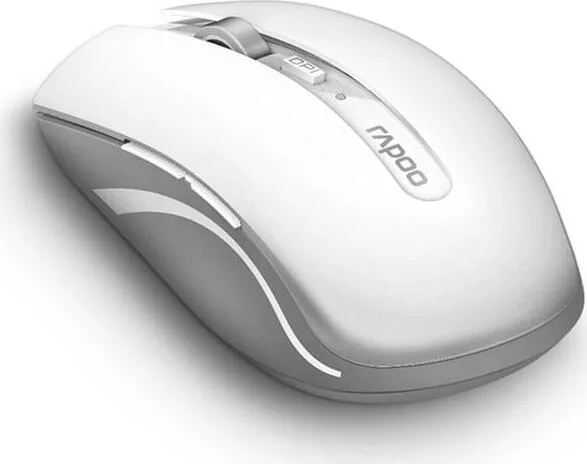
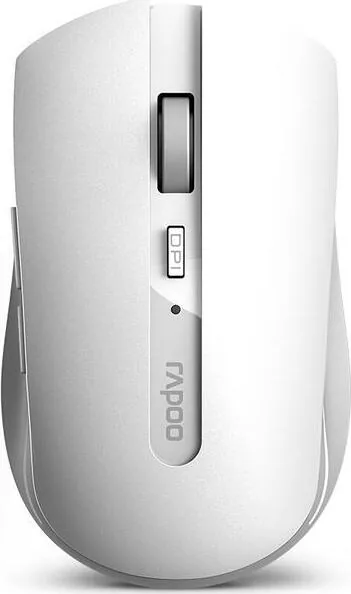
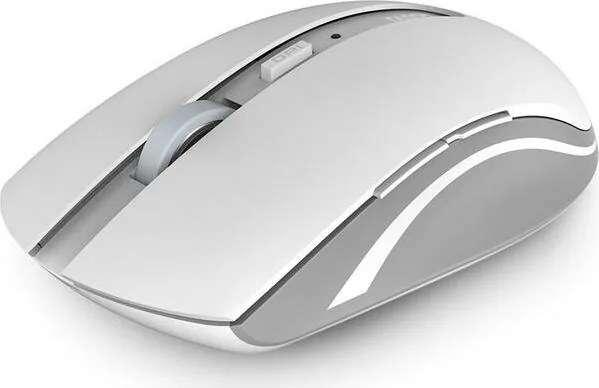
El manual del Rapoo 7200M Inalámbrico multimodo blanco/gris, USB/Bluetooth proporciona información esencial para usuarios modernos que buscan máxima eficiencia. Este conjunto periférico ofrece integración fluida en cualquier entorno digital sin comprometer el rendimiento o la estabilidad. Ya sea que esté gestionando múltiples estaciones de trabajo o cambiando entre dispositivos personales y profesionales, la versatilidad es clave para un flujo de trabajo digital simplificado. El conjunto de teclado y mouse soporta protocolos de conectividad dual diseñados específicamente para flexibilidad y control.

Un receptor de 2.4 GHz asegura latencia estable para escribir, mientras que Bluetooth permite la conexión a múltiples dispositivos simultáneamente sin interferencia. El teclado puede emparejarse con tres dispositivos, y el mouse puede emparejarse con dos dispositivos independientemente. Esta característica elimina la necesidad de desconectar constantemente receptores USB o cambiar conexiones físicas. El diseño de color prioriza la estética moderna, ya que el acabado blanco y gris complementa eficazmente los escritorios neutrales. Reduce el desorden visual manteniendo una apariencia profesional en diversos espacios de oficina y entornos domésticos.

La durabilidad está asegurada a través de una garantía limitada de hardware de dos años del fabricante. Este compromiso refleja los altos estándares de Shenzhen Rapoo Technology Co., Ltd. Los consejos de uso son cruciales para maximizar las funciones. Cambiar entre dispositivos emparejados es intuitivo mediante atajos específicos. En el teclado, use combinaciones de la tecla Fn para alternar conexiones sin esfuerzo. El mouse tiene un botón dedicado para selección de canal. Los LED de estado proporcionan retroalimentación visual crítica durante las secuencias de emparejamiento. Azul, verde y cian indican estado del teclado. Verde y azul indican estado del mouse. Parpadeos lentos significan emparejamiento, parpadeos rápidos significan cambio de conexión. Comprender estos indicadores evita errores de conexión y mejora la satisfacción del usuario diariamente.

Los requisitos del sistema son mínimos, compatibles con Windows XP a través de la versión 10 de manera confiable. Windows XP es compatible para sistemas heredados. Vista y 7 funcionan bien con el diseño sin controladores. La configuración de Windows 8 y 10 simplifica el emparejamiento a través del menú de dispositivos. Esto asegura una experiencia fluida sin importar su versión de SO. El manual detalla los pasos de emparejamiento para Windows 7, 8 y 10 específicamente. Se enfatiza mantener los botones durante al menos tres segundos para entrar en el modo de descubrimiento. Espere que las luces parpadeen para confirmar la preparación del dispositivo antes de seleccionar en la configuración del sistema operativo. Siga las instrucciones con precisión para asegurar un rendimiento óptimo cada vez que configura un nuevo dispositivo.

Invertir en hardware multimodo simplifica la gestión del flujo de trabajo significativamente para profesionales. Evita la gestión constante de cables o problemas molestos de reemparejamiento a lo largo de su día. La guía detalla los pasos de emparejamiento claramente para los sistemas operativos y regiones compatibles. Disfrute de una experiencia sin desorden con esta solución de entrada confiable para sus tareas y necesidades de computación diarias. Las declaraciones de cumplimiento FCC aseguran que el equipo no cause interferencia. Cumple con regulaciones para entornos no controlados. Los usuarios deben aceptar interferencias. Las modificaciones pueden anular la autorización. Esta norma de seguridad protege la integridad de la red. El comportamiento de los LED es vital para la solución de problemas. Si está estable durante 6 segundos en el mouse, se conecta vía Bluetooth. Si está apagado, usa el receptor de 2.4 GHz. Esta retroalimentación es crucial para la solución de problemas. La cobertura de garantía es específica a defectos de hardware. Comienza en la fecha de compra.

M: QW-35-FL

© Copyright 2026 Manual.ly