Manual.ly Logo

Port Designs Office Mouse Manual

2,0 · 1 Valoraciones

Manual en PDF · 2 Páginas

Español

M: QW-35-FL
página

/ 2

Loading...
2e7b1fe65f16444076e9a0f943d671d34564 page 1
EN ENGLISH FR FRANCAIS DE DEUTSCH ES ESPAÑOL NL NEDERLANDS RU 
BLUETOOTH SETTINGS MANUAL
Your wireless accessory (keyboard, mouse, etc.)
uses Bluetooth wireless technology to communicate
with your device (computer, tablet, smartphone, etc.).
To establish the Bluetooth connection, make sure
your accessory is switched on, powered and
detectable (consult your device’s manual for more
information)
Check that Bluetooth is activated on your device’s

INSTALLATION ON WINDOWS
1. On your Windows menu, select the Start button,
then Settings > Devices > Bluetooth & other devices
and activate the Bluetooth option.
2. Select Add Bluetooth or other device > Bluetooth.
Choose the device and follow the additional
instructions, if necessary, then select OK.
INSTALLATION ON MAC OS
1. On your Mac, choose the Apple menu > System
Preferences, then click on Bluetooth.
2. From the list, select the device, then click on
Connect.
If prompted, click Accept (or enter a series of
numbers, then press Enter).
INSTALLATION ON ANDROID
1. Open the Settings app on your device.
2. Tap Connected devices Connection preferences
Bluetooth. Make sure Bluetooth is turned on. If you
don’t see the «Connection preferences» option,
continue to the next step. When Bluetooth is on,
nearby devices can detect your device.
3. Tap Pair a new device. If you don’t see the «Pair a
new device» option, it means you’re using a different
version of Android. Check the «Available devices»
section. If necessary, tap More Refresh.
4. Tap the name of the Bluetooth device you want to
pair with the phone or tablet.
5. Follow the instructions on the screen.
SET THE KEYBOARD LANGUAGE
If you’re using a Bluetooth keyboard, you need to
set the keyboard language on your device’s menu.
Select the keyboard language from the keyboard
settings menu. Refer to your operating system
manual if necessary to set the keyboard language.
MANUEL DE PARAMETRAGE BLUETOOTH
     
      
communiquer avec votre appareil (ordinateur,
tablette, smartphone…)
     


pour en savoir plus)

de votre appareil et qu’il ne soit pas en mode avion.
INSTALLATION SUR WINDOWS

     
      
Bluetooth.
    



INSTALLATION SUR MAC OS


      

        


INSTALLATION SUR ANDROID
     
appareil.

     
     
      
      
     
appareil.
       

       
     
     
Actualiser.
       
       
la tablette.

PARAMETRER LA LANGUE POUR LES
CLAVIERS
     
 
     



du clavier.
BLUETOOTH HANDBUCH FÜR
EINSTELLUNGEN
Ihr drahtloses Zubehör (Tastatur, Maus usw.)
   
um mit Ihrem Gerät (Computer, Tablet,


Sie sicher, dass Ihr Zubehör eingeschaltet, mit
     
     
Gerätes).
Stellen Sie sicher, dass Bluetooth im Menü Ihres
Geräts aktiviert ist und dass es sich nicht im

INSTALLATION AUF WINDOWS
      
     
> Bluetooth und andere Geräte und aktivieren Sie
die Option Bluetooth.
     
oder ein anderes Gerät > Bluetooth. Wählen Sie
das Gerät aus, und befolgen Sie gegebenenfalls
    
OK.
INSTALLATION AUF MAC OS
       
>Systemeinstellungen, und klicken Sie dann auf
Bluetooth.
2. Wählen Sie aus der Liste das Gerät aus und
klicken Sie auf Verbinden.
    
   
Zahlen ein und drücken Sie die Eingabetaste).
INSTALLATION AUF ANDROID

      
   
dass Bluetooth aktiviert ist. Wenn die Option
  
wird, fahren Sie mit dem nächsten Schritt fort.
Wenn Bluetooth aktiviert ist, können in der Nähe

3. Tippen Sie auf Neues Gerät verbinden. Wenn die
   
wird, bedeutet dies, dass Sie eine andere Version
von Android verwenden. Überprüfen Sie den
Abschnitt „Verfügbare Geräte». Falls erforderlich,
tippen Sie auf Weitere Aktualisierung.
       
Geräts, das Sie mit dem Telefon oder Tablet
koppeln möchten.
5. Befolgen Sie die Anweisungen auf dem
Bildschirm.
DIE SPRACHE FÜR TASTATUREN EINSTELLEN
    
müssen Sie die Tastatursprache im Menü Ihres
Geräts einstellen. Wählen Sie die Tastatursprache
aus dem Menü Tastatureinstellungen.
   
     
Handbuch Ihres Betriebssystems.
MANUAL DE CONFIGURACIÓN DE BLUETOOTH
Su accesorio inalámbrico (teclado, ratón, etc.)
    
comunicarse con su dispositivo (ordenador,

Para establecer la conexión Bluetooth, asegúrese
     
y sea detectable (consulte el manual de su
dispositivo para obtener más información)
       
         
avión.
INSTALACIÓN EN WINDOWS
1. En su menú de Windows, seleccione el botón

y otros dispositivos y active la opción Bluetooth.
2. Seleccione Agregar un dispositivo Bluetooth u
      
siga las instrucciones adicionales si es necesario,
luego seleccione Aceptar.
INSTALACIÓN EN MAC OS
     
del sistema, luego haga clic en Bluetooth.
2. En la lista, seleccione el dispositivo, luego haga
clic en Conectar.
Si se le solicita, haga clic en Aceptar (o escriba una
serie de números, luego presione Intro).
INSTALACIÓN EN ANDROID
       
dispositivo.
2. Seleccione Dispositivos conectados
Preferencias de conexión Bluetooth. Asegúrese de

«Preferencias de conexión», continúe con el
siguiente paso. Cuando el Bluetooth está activado,
los dispositivos cercanos pueden detectar su
dispositivo.
 


de Android. Consulte la sección «Dispositivos
disponibles». Si es necesario, seleccione

4. Seleccione el nombre del dispositivo Bluetooth

5. Siga las instrucciones en la pantalla.
ESTABLECER IDIOMA PARA LOS TECLADOS
      

dispositivo. Seleccione el idioma del teclado en el
      
manual de su sistema operativo si es necesario

BLUETOOTH-PARAMETERHANDLEIDING
    
    
technologie om te communiceren met uw apparaat

Zorg ervoor dat uw accessoire is ingeschakeld,

verbinding tot stand te brengen (raadpleeg de
handleiding van uw apparaat voor meer informatie)
Controleer of Bluetooth is geactiveerd in het menu
van uw apparaat en of het niet in vluchtmodus
staat.
INSTALLATIE OP WINDOWS
 
vervolgens Instellingen> Apparaten > Bluetooth en

     
toevoegen > Bluetooth. Kies het apparaat en
volg indien nodig de aanvullende instructies en
selecteer vervolgens OK.
INSTALLATIE OP MACOS
       
Systeemvoorkeuren en klik vervolgens op
Bluetooth.
        
vervolgens op Verbinden.
Klik desgevraagd op Accepteren (of typ een reeks

INSTALLATIE OP ANDROID
1. Open de app Instellingen op uw apparaat.
     
verbindingsvoorkeuren. Zorg ervoor dat
Bluetooth is ingeschakeld. Als u de optie
    
verder met de volgende stap. Als Bluetooth is
ingeschakeld, kunnen apparaten in de buurt uw
apparaat detecteren.
3. Tik op Nieuw apparaat koppelen. Als u de optie
      
dat u een andere versie van Android gebruikt.
Controleer de sectie «Beschikbare apparaten». Tik
indien nodig op Meer Vernieuwen.

u aan de telefoon of tablet wilt koppelen.
5. Volg de instructies op het scherm.
TAAL INSTELLEN VOOR TOETSENBORDEN

de toetsenbordtaal instellen in het menu van uw
apparaat. Selecteer de toetsenbordtaal in het menu
met toetsenbordinstellingen. Raadpleeg indien
nodig de handleiding van uw besturingssysteem


    
      
      

   
    
    
  
    

   
      


      
    
     

    

    
   
OK.

       
   
«Bluetooth».
      





    
   
     
   
     
    

    
     
    
    
   

     
      



     

     
    


MANUEL BLUETOOTH
BLUETOOTH MANUAL
BLUETOOTH-HANDBUCH
MANUAL BLUETOOTH
BLUETOOTH-HANDLEIDING

BLUETOOTH
MANUAL BLUETOOTH
BLUETOOTH-MANUAL
MANUALE BLUETOOTH
INSTRUKCJA BLUETOOTH
NÁVOD BLUETOOTH
NÁVOD K BLUETOOTH

WINDOWS
1. 2.
ANDROID
1. 2.
MAC OS

Chatee con su manual de Port Designs Office Mouse usando IA

Obtenga respuestas instantáneas de IA de su manual de Port Designs Office Mouse

Pregunte lo que quiera sobre Port Designs Office Mouse. Las respuestas provienen de este manual, con las páginas en las que se basan.

Haz una Pregunta

0/1000

¿Recomiendas Office Mouse?

Sí No
0
User Pic

Klaus Meyer

hace 6 meses

El dispositivo realmente viene con un puerto de carga USB Type C, ya que algunos reportes dicen Micro USB?

0
User Pic

Manual.ly

hace 6 meses

Gracias por tu pregunta. El puerto de carga es Micro USB. Incluimos un adaptador USB Type C específicamente para la conectividad con el dongle de 2.4 GHz. Estamos actualizando nuestro listado para aclarar esta distinción y evitar más confusiones. Por favor contáctanos si necesitas los detalles del adaptador del dongle.

M: QW-35-FL
M: QW-35-FL

Preguntas frecuentes

A

Abra el menú de configuración de su dispositivo y navegue hasta las opciones de Bluetooth. Asegúrese de que Bluetooth esté activo y que el ratón esté encendido. Seleccione el ratón de la lista de dispositivos disponibles y siga las instrucciones de emparejamiento en pantalla.

¿Esta respuesta fue útil?

A

Sí, el dispositivo soporta protocolos Bluetooth estándar encontrados en sistemas operativos Windows, macOS y Android. Los pasos de instalación difieren ligeramente según la plataforma pero siguen una lógica de conexión similar.

¿Esta respuesta fue útil?

A

La batería recargable está diseñada para uso de oficina prolongado. La recarga ocurre mediante USB. Monitoree el nivel de batería a través de la configuración de su sistema para asegurar un flujo de trabajo ininterrumpido durante tareas críticas.

¿Esta respuesta fue útil?

A

Sí, el ratón ofrece conectividad dual. Puede usar el receptor USB incluido para una conexión estable o emparejar directamente mediante tecnología inalámbrica Bluetooth dependiendo de su preferencia.

¿Esta respuesta fue útil?

A

Asegúrese de que el dispositivo esté encendido y en modo de emparejamiento. Verifique que el modo avión esté apagado en su dispositivo host. Refresque la lista de dispositivos disponibles o intente reiniciar el servicio Bluetooth para un intento de conexión fresco.

¿Esta respuesta fue útil?

A

No se necesita software especializado para la operación básica. El dispositivo utiliza controladores estándar dentro del sistema operativo para una funcionalidad inmediata de plug-and-play en plataformas compatibles sin descargas adicionales.

¿Esta respuesta fue útil?

M: QW-35-FL

Ventajas y Desventajas

Ventajas

  • La batería recargable reduce considerablemente el costo y el desperdicio a largo plazo
  • Las opciones de conectividad dual proporcionan flexibilidad entre múltiples dispositivos
  • Proceso de instalación sin problemas soportado por Windows y Mac OS
  • El diseño ergonómico de oficina asegura comodidad durante el uso prolongado
  • El cifrado seguro de Bluetooth protege los datos durante la transmisión
VS

Desventajas

  • La batería requiere carga regular para mantener el rendimiento óptimo
  • No se puede emparejar con dispositivos que tienen Bluetooth desactivado por defecto
  • El proceso de configuración puede variar ligeramente entre diferentes versiones de Android
  • Interferencia potencial de otros dispositivos inalámbricos en rango cercano
  • El receptor USB puede ser difícil de transportar sin un puerto dedicado
M: QW-35-FL

Producto Especificación

Mano dominante

Derecha

Botones

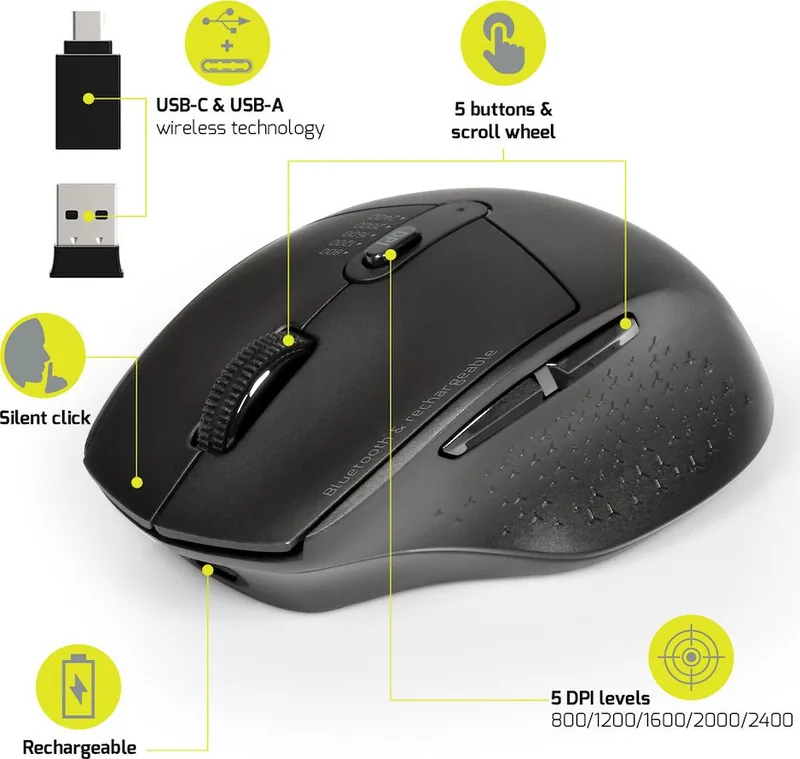
6 (total), 2 (principal), 1 (superior), 2 (izquierda), 1 (clic de la rueda de desplazamiento)

Rueda de desplazamiento

1x de 2 direcciones

Sensor

LED Rojo / IR

Resolución

2400dpi, reducible a 2000/1600/1200/800dpi

Iluminación

No aplica

Conexión

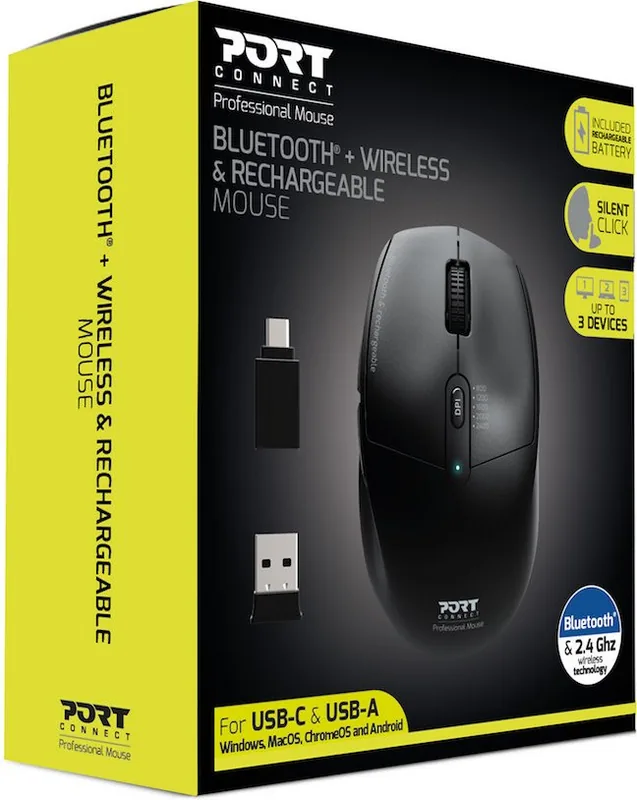
inalámbrico (2,40GHz), USB-A, USB-C (Receptor USB-A, Receptor USB-C mediante adaptador) o inalámbrico (Bluetooth 3,0, Bluetooth 5,0)

Alimentación

Batería (integrada, 300mAh)

Dimensiones (Ancho x Alto x Profundidad)

6,81x4,29x10,90 cm

Volumen aproximado

83,08 cm3 (forma aproximada)

Peso

79,95 g

Color

Sólido, Negro

Características

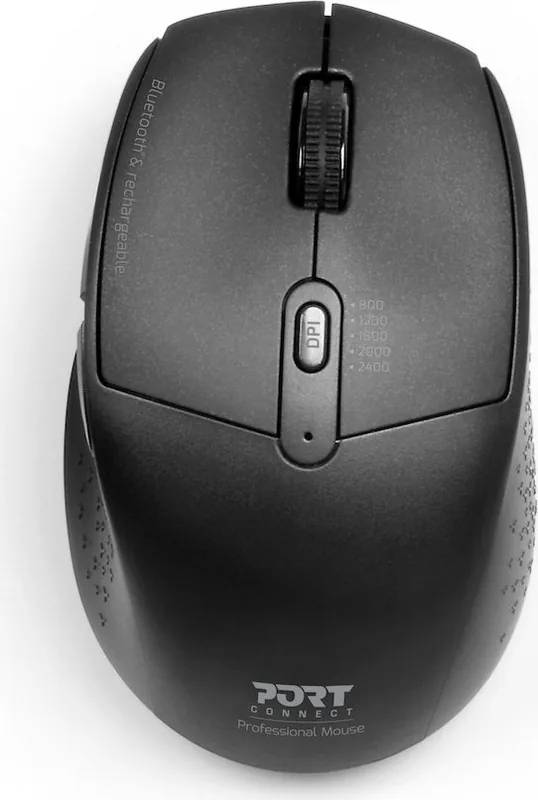
Conexiones Bluetooth conmutables mediante botón (3 dispositivos), reposapulgares, ruido de clic reducido, superficie antideslizante (lados texturizados)

M: QW-35-FL

Producto Descripción

Eleve su espacio de trabajo con el ratón de oficina inalámbrico recargable de Port Designs

El ratón de oficina inalámbrico recargable de Port Designs está diseñado para simplificar sus tareas diarias mientras ofrece una flexibilidad inigualable. Ya sea que esté trabajando desde una oficina en casa o un entorno corporativo, este dispositivo proporciona una experiencia perfecta entre múltiples plataformas. Su característica principal radica en sus opciones de conectividad dual. Puede emparejarlo sin esfuerzo utilizando tecnología inalámbrica Bluetooth estándar o utilizar el receptor USB para una conexión estable. Esta versatilidad asegura que pueda trabajar eficazmente en computadoras, tabletas y teléfonos inteligentes sin estar atado a un escritorio.

Uno de los beneficios destacados es el sistema de batería recargable. Las baterías desechables tradicionales son desperdiciosas y costosas con el tiempo. Al elegir una opción recargable, reduce el impacto ambiental y ahorra dinero. El ratón está diseñado para ser alimentado y detectable al activarlo, lo que permite procesos de configuración rápida. Simplemente asegúrese de que su dispositivo tenga Bluetooth habilitado y que el ratón esté en modo de emparejamiento. El proceso de instalación es sencillo. En Windows, navegue a Configuración y Dispositivos. En Mac OS, acceda a Preferencias del Sistema. En Android, abra la aplicación Configuración bajo Dispositivos conectados. Estos pasos son intuitivos y no requieren software especializado ni aplicaciones externas. Los usuarios aprecian la simplicidad del asistente de conexión.

Más allá de la conectividad, la ergonomía se adapta a sesiones de trabajo largas. El diseño de oficina se enfoca en la comodidad durante el uso extendido. El seguimiento de precisión asegura que el movimiento de su cursor coincida con precisión con los movimientos de su mano. Esto es crucial para el trabajo gráfico, la edición de documentos o la navegación general. Además, el dispositivo se adapta fácilmente a varios sistemas operativos. Si cambia entre una computadora portátil y una tableta, el ratón mantiene su funcionalidad sin recalibración. El estado de la batería debe monitorearse para garantizar un rendimiento óptimo durante reuniones críticas o plazos de entrega. Cargarlo regularmente asegura que nunca experimente interrupciones durante flujos de trabajo importantes. El rendimiento consistente en entradas se logra mediante configuraciones del ecosistema.

Además, la configuración enfatiza la importancia de la gestión de energía. Asegúrese de que el accesorio esté encendido y sea detectable antes de iniciar la secuencia de emparejamiento. Este paso previene errores comunes durante la configuración inicial. El accesorio inalámbrico utiliza tecnología para comunicarse de forma segura con su dispositivo principal. La seguridad se mantiene a través de protocolos de cifrado estándar inherentes a los estándares Bluetooth. Esto asegura que sus datos permanezcan privados durante la transmisión. El rango es suficiente para configuraciones de escritorio típicas, permitiéndole sentarse y relajarse.

M: QW-35-FL

© Copyright 2026 Manual.ly