Dziękujemy za zakup niniejszego produktu z firmy Perixx. Produkt został zaprojektowany tak, aby
zapewnić szybką instalację i działanie. Dzięki funkcji Plug and Play (podłącz i używaj) urządzenie nie
potrzebuje specjalnych sterowników w przypadku systemu operacyjnego Windows XP, Vista, 7, 8.
Konfiguracja połączenia
1.Wyjmij baterię z urządzenia (tylko podczas resetowania)
2.Włóż baterię i włącz urządzenie
3.Włóż odbiornik USB
4.Urządzenie powinno działać po kilku sekundach. Jeśli nie, proszę powtórzyć czynności od kroku 1
Pytania i odpowiedzi
P. Dlaczego bezprzewodowa mysz nie działa po jej zainstalowaniu?
O: Powodem jest brak bezprzewodowego połączenia. Urządzenie nie łączy się z komputerem,
należy ponownie ustanowić połączenie między urządzeniem i odbiornikiem.
P. Bezprzewodowa mysz działa przez pierwsze kilka dni, ale teraz nie działa prawidłowo lub
przestaje działać. Dlaczego?
O: Jeśli stan zasilenia baterii jest niski, mysz może nie pracować prawidłowo. Należy natychmiast
wymienić baterię na nową i mysz powinna znowu działać.
P. Wskaźnik myszy drży?
O: Zazwyczaj powodem jest powierzchnia, na której używa się myszy. Aby uzyskać najlepszą
wydajność myszy zaleca się używanie podkładki o wysokiej jakości; jednakże w większości
przypadków mysz będzie działać idealnie na większości powierzchni poza szkłem czy
powierzchniami wysoko odblaskowymi. W razie wątpliwości, należy wypróbować mysz na innej
powierzchni.
PERIMICE-715
User's Guide
Español (ES)
Gracias por adquirir este producto de Perixx. Este producto ha sido diseñado para permitirle una
rápida instalación y funcionamiento. Con función Plug & Play, este dispositivo no precisa de
controladores específicos con Windows XP, Vista, 7, 8.
Configuración de la conexión
1.Extraiga la pila del dispositivo (solo Reset)
2.Introduzca la pila y encienda el dispositivo
3.Conecte el receptor USB
4.El dispositivo debería funcionar después de unos segundos. En caso contrario, repita la operación
desde el punto 1
Preguntas y respuestas
P. Tras instalar el dispositivo inalámbrico, ¿por qué no funciona?
R: Debido a la falta de conexión inalámbrica. El dispositivo no está conectado al PC; además, no
olvide volver a configurar la conexión entre el dispositivo y el receptor.
P. El ratón inalámbrico funciona los primeros días, pero después no funciona correctamente o deja
de funcionar. ¿Por qué?
R: Cuando la batería esté baja, es posible que el ratón no funcione correctamente. Sustituya la
batería inmediatamente y el ratón volverá a funcionar.
P. El puntero del ratón “tiembla”.
R: Normalmente, esto se debe a la superficie sobre la que se utiliza el ratón. Para que el ratón
funcione a la perfección, recomendamos utilizar una alfombrilla de calidad; no obstante, en la
mayoría de los casos, el ratón funcionará sin problemas en la mayoría de las superficies salvo
las de cristal o superficies muy reflectantes. En caso de duda, pruebe el ratón sobre otra
superficie.
Battery
On / Off Switch
Receiver
Storage
Right Button
WWW:
Backward
Scroll Whell
Low Energy LED
WWW
WWW:Forward
Left Button
123.48 mm65.05 mm
61.73 mm
/1
%
Verificación rápida
No soy un robot
Respuesta incorrecta, inténtalo de nuevo.
Chatee con su manual de Perixx PERIMICE-715 usando IA
Obtenga respuestas instantáneas de IA de su manual de Perixx PERIMICE-715
Pregunte lo que quiera sobre Perixx PERIMICE-715. Las respuestas provienen de este manual, con las páginas en las que se basan.
Haz una Pregunta
0/1000
¿Recomiendas PERIMICE-715?
SíNo
0
Marta Schmidt
hace 10 meses
Tengo manos grandes y dolor de muñeca/brazo, pero también me preocupa la durabilidad. ¿Es este ratón cómodo para manos más grandes y la rueda de desplazamiento aguanta bien o se vuelve saltona después de meses?
0
Manual.ly
hace 10 meses
Según los comentarios de los clientes, la forma se adapta bien incluso a manos más grandes y muchos usuarios informan de menos tensión con el uso regular. También se describe como eficiente en cuanto al consumo de energía.
En cuanto a la durabilidad, un problema común mencionado es que la rueda de desplazamiento puede volverse errática después de un uso prolongado. Si la rueda comienza a saltar, intente primero una solución de problemas básica: limpie el área de la rueda, verifique si hay residuos y asegúrese de que la superficie sea correcta y la conexión estable. Si aún se desplaza de forma impredecible, póngase en contacto con nuestro soporte con los detalles de su pedido para que podamos ayudarle con los siguientes pasos (como el reemplazo bajo la política de garantía/devolución aplicable).
M: OA-GPT-5-NAN
M: OA-GPT-5-NAN
Preguntas
frecuentes
A
Inserta la batería, enciende el ratón, conecta el receptor USB y espera unos segundos. Si no responde, repite la configuración desde el paso de reinicio y comprueba de nuevo la conexión inalámbrica.
¿Esta respuesta fue útil?
A
No. El ratón se describe como conectar y usar, por lo que puede funcionar sin un controlador específico en sistemas Windows compatibles como XP, Vista, 7 y 8.
¿Esta respuesta fue útil?
A
Una batería débil es la causa más común. Si el ratón empieza a responder mal o deja de funcionar, reemplaza la batería y pruébalo de nuevo antes de solucionar cualquier otra cosa.
¿Esta respuesta fue útil?
A
Prueba a usar el ratón sobre una superficie mejor, como una alfombrilla de calidad. El vidrio y las superficies muy reflectantes pueden causar problemas de seguimiento, por lo que cambiar de superficie suele mejorar el rendimiento.
¿Esta respuesta fue útil?
A
Es posible que el enlace inalámbrico no se haya establecido. Vuelve a insertar la batería, enciende de nuevo el ratón, conecta otra vez el receptor y repite el proceso de emparejamiento hasta que se restablezca la conexión.
¿Esta respuesta fue útil?
M: OA-GPT-54-NAN
Ventajasy
Desventajas
Ventajas
La configuración de conectar y usar mantiene la instalación rápida y sencilla.
La conexión mediante receptor USB hace que el uso diario sea cómodo.
El control de encendido/apagado y el diseño con batería favorecen el uso portátil.
Funciona bien para tareas básicas de oficina, navegación y uso doméstico.
VS
Desventajas
Hay que vigilar la carga de la batería, o el rendimiento puede disminuir.
Puede requerir un nuevo emparejamiento si se pierde el enlace inalámbrico.
El movimiento del cursor puede ser inestable sobre vidrio o superficies brillantes.
Diseñado principalmente para versiones antiguas de Windows en el manual.
M: OA-GPT-54-NAN
Producto
Especificación
Idoneidad
mano derecha (vertical)
Botones
6 (total), 2 (principales), 1 (superior), 2 (izquierda), 1 (clic de rueda de desplazamiento)
Rueda de desplazamiento
1x de 2 vías
Seguimiento
LED-rojo/IR
Resolución
2000 dpi
Iluminación
N/A
Conexión
inalámbrica (2,40 GHz), USB-A (receptor USB-A)
Fuente de alimentación
1x AA
Dimensiones (AnxAlxPr)
62 x 65 x 123 mm
Volumen aproximado
130 cm³ (forma aproximada)
Color
negro
Características especiales
Soporte para el pulgar, Indicador de nivel de carga, Receptor almacenable
M: GO-GEM-FL-25
Producto
Descripción
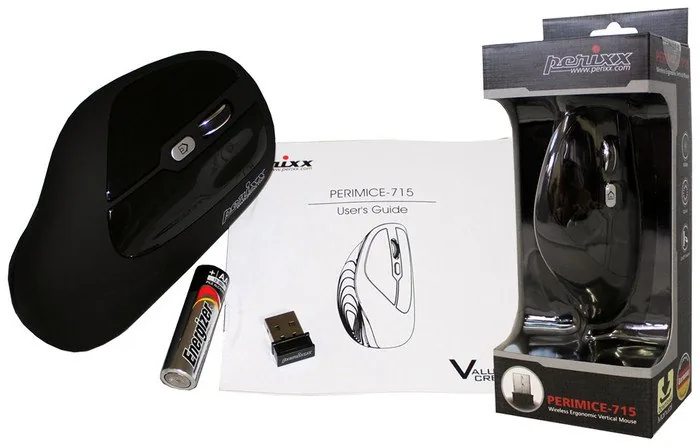
Manual de Perixx PERIMICE-715 negro, USB: un ratón inalámbrico sencillo para el trabajo diario
El Perixx PERIMICE-715 en negro es un ratón inalámbrico práctico pensado para usuarios que quieren una configuración rápida y un escritorio despejado. Sigue un enfoque clásico de conectar y usar, por lo que puedes empezar rápidamente sin buscar software adicional en sistemas Windows antiguos. En un producto como este, lo atractivo es la simplicidad: inserta la batería, enciéndelo, conecta el receptor USB y estarás listo en cuestión de segundos.
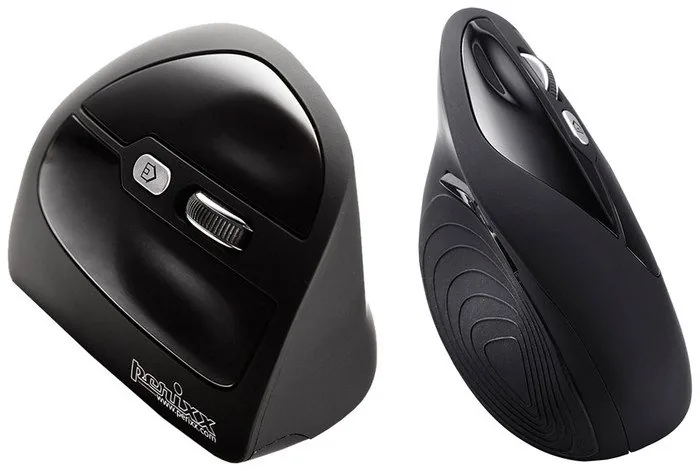
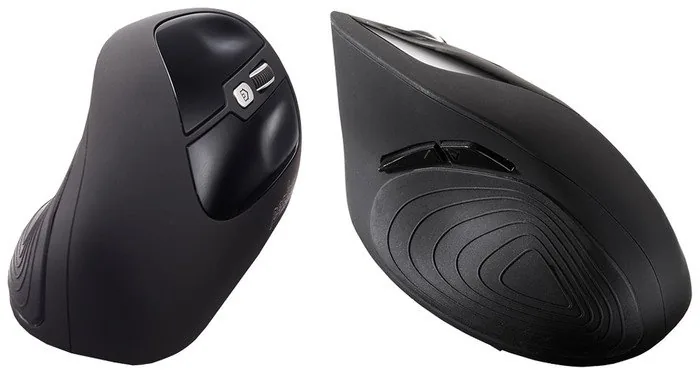
Lo que hace que este ratón sea fácil de apreciar es su configuración sin complicaciones y su sensación familiar. El cuerpo es compacto, los controles son sencillos y el receptor USB mantiene la conexión estable una vez emparejado correctamente. Está diseñado para la navegación diaria, las tareas de oficina y la navegación general, en lugar de funciones llamativas. Eso lo convierte en una opción sólida para quienes solo quieren algo fiable que funcione sin curva de aprendizaje.
La guía de configuración incluida también destaca cómo se supone que debe usarse el ratón en la vida real. Si el dispositivo deja de responder, las primeras comprobaciones son sencillas: confirma el enlace inalámbrico, reemplaza la batería si la carga es baja y prueba de nuevo el proceso de emparejamiento si es necesario. El ratón también es sensible a la calidad de la superficie, por lo que una buena alfombrilla puede mejorar el seguimiento y reducir el temblor del cursor. En vidrio o superficies muy reflectantes, el rendimiento puede ser menos constante, algo que conviene tener en cuenta antes de culpar al propio ratón.
En general, el Manual de Perixx PERIMICE-715 negro, USB apunta a un periférico sin complicaciones que prioriza la fiabilidad sobre la complejidad. Es una opción práctica para oficinas en casa, escritorios escolares y estaciones de trabajo básicas donde la comodidad importa. Si prefieres un ratón inalámbrico que pase desapercibido y se centre en el rendimiento esencial, este modelo encaja bien con esa idea.
Notas
Los mejores resultados se obtienen con una conexión estable del receptor USB.
Reemplaza la batería de inmediato si el seguimiento se vuelve poco fiable.
Una alfombrilla puede ayudar en superficies lisas o reflectantes.




Marta Schmidt
hace 10 meses
Tengo manos grandes y dolor de muñeca/brazo, pero también me preocupa la durabilidad. ¿Es este ratón cómodo para manos más grandes y la rueda de desplazamiento aguanta bien o se vuelve saltona después de meses?
Manual.ly
hace 10 meses
Según los comentarios de los clientes, la forma se adapta bien incluso a manos más grandes y muchos usuarios informan de menos tensión con el uso regular. También se describe como eficiente en cuanto al consumo de energía. En cuanto a la durabilidad, un problema común mencionado es que la rueda de desplazamiento puede volverse errática después de un uso prolongado. Si la rueda comienza a saltar, intente primero una solución de problemas básica: limpie el área de la rueda, verifique si hay residuos y asegúrese de que la superficie sea correcta y la conexión estable. Si aún se desplaza de forma impredecible, póngase en contacto con nuestro soporte con los detalles de su pedido para que podamos ayudarle con los siguientes pasos (como el reemplazo bajo la política de garantía/devolución aplicable).