• Zdejmij prawy panel boczny, odkręcając 2 tylne śruby i przesuwając panel do tyłu.
USUWANIE PANELU PRZEDNIEGO/BOCZNEGO
PL
• Align your motherboard with the chassis to locate where the stand-offs should be installed.
Once done, remove the motherboard and fasten stand-offs accordingly.
• Insert your motherboard I/O plate into the cutout at the rear of the case.
• Place your motherboard into the chassis, making sure the rear ports fit into the I/O plate.
• Use the provided motherboard screws to attach your motherboard to the chassis.
MOTHERBOARD INSTALLATION
EN
• Richten Sie Ihr Mainboard im Gehäuse aus, um festzustellen, wo die Abstandshalter befestigt werden sollen.
Entfernen Sie anschließend das Mainboard und verschrauben Sie die Abstandshalter an den vermerkten Stellen.
• Befestigen Sie das I/O-Shield ihres Mainboards im Ausschnitt an der Rückseite des Gehäuses.
• Platzieren Sie Ihr Motherboard im Gehäuse und achten Sie darauf, dass die hinteren Anschlüsse in das I/O-Shield passen.
• Verwenden Sie die mitgelieferten Schrauben Ihres Mainboards, um es an den Abstandshaltern im Gehäuse zu befestigen.
MAINBOARD INSTALLATION
DE
• Aligner la carte-mère avec le chassis pour déterminer où installer les rails. Une fois fait,
retirer la carte-mère et fixer les rails en conséquence.
• Insérer la plaque I/O de votre carte-mère dans l'emplacement à l'arrière du boîtier.
• Placer la carte-mère dans le chassis, en prenant soin que les ports arrière s'adaptent bien avec la plaque.
• Utiliser les vis à carte-mère fournies pour fixer la carte-mère au chassis.
INSTALLATION DE LA CARTE MÈRE
FR
• Alinhe a sua motherboard com o chassis, para localizar onde os apoios da motherboard deverão ser instalados.
Quando terminar, remova a motherboard e aperte os apoios, de acordo com a verificação anterior.
• Insira o espelho da motherboard na ranhura localizada na traseira da caixa.
• Posicione a sua motherboard no chassis, certificando-se que as portas traseiras encaixam no espelho da motherboard.
• Use os parafusos incluídos para segurar a motherboard ao chassis.
INSTALAÇÃO DA MOTHERBOARD
PT
• Wyrównaj płytę główną z obudową, aby zlokalizować miejsca, w których powinny być zainstalowane dystanse.
Po zakończeniu wyjmij płytę główną i odpowiednio zamocuj dystanse.
• Dopasuj porty I/O płyty głównej do wycięcia z tyłu obudowy.
• Umieść płytę główną w obudowie, upewniając się, że tylne porty pasują do płyty I/O.
• Użyj dołączonych śrub do płyty głównej, aby przymocować płytę główną do obudowy.
INSTALACJA PŁYTY GŁÓWNEJ
PL
• Främre panel - Under panelen finns en greppyta, stabilisera chassit med en hand och dra sedan
panelen framåt tills den släpper från chassit (Var försiktig då kablar till I/O-panelen är dragna bakom
frontpanelen).
• Vänster panel - Lossa de fyra tumskruvarna och lyft av glaspanelen.
• Höger panel - Lossa och skruva av de två tumskruvarna och skjut av panelen bakåt.
AVLÄGSNANDE AV PANELER
SV
• Frontpanel - Under panelet er en gripeflate, stabiliser chassiset med en hånd og trekk deretter
panelet fremover til det slipper ut fra chassiset (Vær forsiktig når kabler til I/O-panelet trekkes bak
frontpanelet).
• Venstre panel - Løsne de fire tommelskruene og løft av glassplaten.
• Høyre panel - Skru ut de to tommelskruene og skyv panelet bakover.
FJERNE PANELER
NO
• A panel aljától óvatosan húzva vegye le az előlapot.
• Távolítsa el a bal oldali panelt a 4 csavar eltávolításával és az üveglap eltávolításával.
• Távolítsa el a jobb oldali panelt a két hátsó csavar eltávolításával, és csúsztassa hátra a panelt.
ELSŐ/OLDALSÓ PANEL ELTÁVOLÍTÁSA
HU
• Retire el panel frontal tirando suavemente de la parte inferior del panel.
• Retire el panel izquierdo quitando los cuatro tornillos de mariposa y levantando el panel de vidrio.
• Retire el panel lateral derecho quitando los dos tornillos de presión traseros y deslizando el panel hacia atrás.
EXTRACCIÓN DEL PANEL FRONTAL/LATERAL
ES
• Irrota etupaneeli vetämällä paneelin alaosasta.
• Irrota vasen sivupaneeli ruuvaamalla sormiruuvit irti ja nostamalla kylki pois.
• Irrota oikea kylki ruuvamalla sormiruuvit ja liu'uttamalla kylki irti taaksepäin.
PANEELIEN IRROTUS
FI
• Håll moderkortet över moderkortsplåten i chassit för att lokalisera vart
moderkortsdistanserna skall placeras. Fäst därefter moderkortsdistanserna så att moderkortet
kan fästas i chassit. - Installera I/O-plåten för ditt moderkort baktill i chassit.
• Placera moderkortet i chassit och se till att det passas in i I/O-panelen.
• Fäst moderkortet med de medföljande skruvarna i chassit.
INSTALLATION AV MODERKORT
SV
• Hold hovedkortet over hovedkortplaten i chassiset for å finne hvor hovedkortavstandene
skal plasseres. Fest deretter hovedkortavstandene slik at hovedkortet kan festes til chassiset.
• Installer I/O-platen til hovedkortet på baksiden av chassiset.
• Sett hovedkortet i chassiset og pass på at det passer inn i I/O-panelet.
• Fest hovedkortet med de medfølgende skruene til chassiset.
HOVEDKORT INSTALLASJON
NO
• Igazítsa az alaplapot a házba, hogy megállapítsa a pontos elhelyezkedését.
Ha elkészült, távolítsa el az alaplapot, és ennek megfelelően rögzítse a távtartókat
• Helyezze be az alaplap I / O lemezét a ház hátulján lévő kivágásba.
• Helyezze az alaplapot a házba, ügyelve arra, hogy a hátsó csatlakozók
illeszkedjenek az I / O lemezbe.
• Használja a mellékelt alaplapcsavarokat az alaplap rögzítéséhez.
ALAPLAP BEHELYEZÉSE
HU
• Alinee su placa base con la carcasa para encontrar dónde se instalarán los espaciadores.
Una vez hecho esto, retire la placa base y arregle los espaciadores en consecuencia.
• Inserte el espejo de la placa base en la abertura en la parte posterior de la carcasa.
• Coloca la placa base en la caja, asegurándote de que las puertas traseras encajen en el espejo.
• Utilice los tornillos proporcionados para la placa base para fijarla a la caja.
INSTALACIÓN DE LA PLACA BASE
ES
• Kiinnitä emolevyn kannakeruuvit koteloon oikeille paikoilleen emolevyn mukaisesti.
Aseta emolevyn IO-suoja ja sen jälkeen emolevy paikalleen ja ruuvaa kiinni
mukana tulevilla ruuveilla.
EMOLEVYN ASENNUS
FI
• Remove the rear PCI-E slot covers as necessary (depending on the slot size of your card)
• Carefully position and slide your PCI-E card into place, then secure with the add-on card screws supplied.
• If mounting vertically, attach the provided vertical GPU bracket to the PSU shroud, secure your Kolink PCI-E riser cable to it (sold separately) and attach the cable to the motherboard. Remove the rear PCI-E slot covers as necessary,
then carefully position your PCI-E card, slot into the PCI-E riser mount and secure with the add-on screws supplied.
GRAPHICS CARD/PCI-E CARD INSTALLATION
EN
• Entfernen Sie die PCI-Slotblenden an der Rückseite entsprechend der Größe ihrer Grafikkarte.
• Richten Sie ihre Grafikkarte am Mainboard aus und drücken Sie sie vorsichtig in den entsprechenden Slot. Befestigen Sie die Grafikkarte mit den entsprecheden Schrauben an der Rückseite des Gehäuses.
• Bei einer vertikalen Installation befestigen Sie zunächst die mitgelieferte Halterung an der Netzteilabdeckung und befestigen Sie die optionale Riser-Karte dort und an ihrer Grafikkarte. Entfernen Sie die
entsprechenden PCI-Slotblenden, richten Sie die Grafikkarte vorsichtig aus und befestigen Sie sie mit den mitgelieferten Scharuben.
INSTALLATION DER GRAFIKKARTE/PCI-E-KARTE
DE
• Retirez les couvercles de l'emplacement arrière PCI-E si nécessaire (selon la taille de l'emplacement de votre carte)
• Positionnez et glissez soigneusement votre carte PCI-E en place, puis fixez-la avec les vis de carte d'extension fournies.
• En cas de montage vertical, fixez le support vertical du GPU fourni au carénage du bloc d'alimentation, fixez-y votre câble de montage Kolink PCI-E (vendu séparément) et connectez le câble à la carte mère. Retirez les
couvercles de l'emplacement arrière PCI-E si nécessaire, puis placez soigneusement votre carte PCI-E, son emplacement dans le support de carte de montage PCI-E et fixez-le avec les vis supplémentaires fournies.
INSTALLATION DE LA CARTE GRAPHIQUE/CARTE PCI-E
FR
• Remova as tampas dos slots PCI-E traseiros conforme necessário (dependendo do tamanho do slot da sua placa gráfica)
• Posicione e deslize cuidadosamente a placa gráfica no lugar e, em seguida, prenda com os parafusos adicionais fornecidos.
• Se estiver a montar a placa gráfica verticalmente, conecte o suporte de GPU vertical fornecido à cobertura da fonte de alimentação, prenda o seu cabo riser Kolink PCI-E (vendido separadamente) e conecte o
cabo à motherboard. Remova as tampas dos slots PCI-E traseiros conforme necessário e, em seguida, posicione cuidadosamente a placa gráfica, encaixe na montagem riser PCI-E e prenda com os parafusos adicionais fornecidos.
INSTALAÇÃO DA PLACA GRÁFICA/PLACA PCI-E
PT
• W razie potrzeby zdejmij zaślepki tylnego gniazda PCI-E (w zależności od rozmiaru gniazda karty).
• Ostrożnie umieść i wsuń kartę PCI-E na miejsce, a następnie zabezpiecz dołączonymi śrubami do karty.
• W przypadku montażu pionowego przymocuj pionowy wspornik karty graficznej do osłony zasilacza, zamocuj do niego kabel pionowy Kolink PCI-E (sprzedawany oddzielnie) i podłącz do płyty głównej. W razie potrzeby zdejmij
zaślepki tylnego gniazda PCI-E, a następnie ostrożnie umieść kartę PCI-E, włóż gniazdo do wspornika nośnego PCI-E i zabezpiecz za pomocą dostarczonych dodatkowych śrub.
INSTALACJA KARTY GRAFICZNEJ/KARTY PCI-E
PL
• Avlägsna de bakre PCI-E slotsen enligt behov (varierar beroende på slot storlek på ditt kort)
• Placera ditt PCI-E kort och skruva sedan fast med tillhörande skruvar.
• Om du monterar vertikalt, fäst den inkluderade vertikala GPU hållaren i PSU höljet, fäst din Kolink PCI-E
riserkabel (säljs separat) och fäst kabeln i moderkortet. Avlägsna de bakre PCI-E slotsskydden enligt
behov och montera sedan fast dit PCI-E kort med skruvarna.
INSTALLATION AV GRAFIKKORT/PCI-E-KORT
SV
• Fjern de bakre PCI-E-spordekslene etter behov (avhengig av sporstørrelsen på kortet)
• Plasser forsiktig og skyv PCI-E-kortet på plass, og fest det med tilleggskortskruene som følger med.
• Hvis du monterer loddrett, fest den medfølgende vertikale GPU-beslaget til PSU-skjulet, fest Kolink PCI-E
stigerøret på den (selges separat) og fest kabelen til hovedkortet. Fjern de bakre PCI-E-spordekslene om
nødvendig, og plasser deretter PCI-E-kortet forsiktig, sett det inn i PCI-E stigerøret og fest det med
tilleggsskruene som følger med.
INSTALLASJON AV GRAFIKKORT/PCI E-KORT
NO
• Szükség szerint távolítsa el a hátsó PCI-E nyílás fedeleit (a kártya nyílásának méretétől függően)
• Óvatosan helyezze el, és csúsztassa a PCI-E kártyát a helyére, majd rögzítse a mellékelt kártya-csavarokkal.
• Függőleges felszerelés esetén csatlakoztassa a mellékelt függőleges GPU tartót a PSU burkolatához, rögzítse
a Kolink PCI-E kábelét (külön megvásárolható) és rögzítse az alaplaphoz. Szükség szerint távolítsa el a hátsó
PCI-E nyílás fedeleit, majd óvatosan helyezze be a PCI-E kártyát a PCI-E tartóba és rögzítse a mellékelt
• Kohdenna virtalähde paikalleen ja kiinnitä koteloon ruuveilla.
VIRTALÄHTEEN ASENNUS
FI
POWER SUPPLY INSTALLATION
4
• Place PSU in the bottom rear of the case, within the PSU shroud.
• Align the holes and secure with screws.
POWER SUPPLY INSTALLATION
EN
• Retire las cubiertas traseras de las ranuras PCI-E según sea necesario (según el tamaño de la ranura de su tarjeta gráfica)
• Coloque y deslice con cuidado la tarjeta gráfica en su lugar, luego fíjela con los tornillos adicionales proporcionados.
• Si está montando la tarjeta gráfica verticalmente, conecte el soporte vertical de la GPU suministrado a la tapa de la
fuente de alimentación, conecte su cable vertical Kolink PCI-E (se vende por separado) y conecte el cable a la placa base.
Retire las cubiertas de las ranuras PCI-E traseras según sea necesario, luego coloque con cuidado la tarjeta gráfica,
encaje en el ensamblaje de la tarjeta vertical PCI-E y asegúrela con los tornillos adicionales proporcionados.
INSTALACIÓN DE LA TARJETA GRÁFICA
ES
ACCESSORY PACK CONTENTS
1
x18x3
x8x5
x4x8
Motherboard/SSD ScrewsMotherboard Stand-off
3.5” Drive Screw
PSU Screw
Cable Tie
Fan Screw
x8
Add-on Screw
x8
Add-on part for HDD/SSD
/2
%
Verificación rápida
No soy un robot
Respuesta incorrecta, inténtalo de nuevo.
Chatee con su manual de Kolink Void Rift usando IA
Obtenga respuestas instantáneas de IA de su manual de Kolink Void Rift
Pregunte lo que quiera sobre Kolink Void Rift. Las respuestas provienen de este manual, con las páginas en las que se basan.
Haz una Pregunta
0/1000
¿Recomiendas Void Rift?
SíNo
0
NemoAut71
hace 6 meses
¿El gabinete Kolink Void Rift ARGB incluye un manual de usuario y hay soporte para guías de ensamblaje?
0
Manual.ly
hace 6 meses
El producto actualmente carece de un manual de usuario completo. Somos conscientes de que algunos usuarios encuentran poco claras las instrucciones de ensamblaje sin guías externas. Recomendamos consultar recursos en línea o contactar a nuestro equipo de soporte para consejos específicos de ensamblaje. Además, tenga en cuenta que el panel RGB frontal requiere una conexión de alimentación SATA desde su fuente de poder.
M: QW-35-FL
M: QW-35-FL
0
Sarah Klein
hace 6 meses
Me preocupa que haya problemas de calidad de construcción como piezas de plástico rotas o paneles doblados. ¿Este modelo es propenso a defectos?
M: QW-35-FL
Preguntas
frecuentes
A
Sí, el caso está diseñado para acomodar placas madre estándar ATX, Micro-ATX y Mini-ITX. La bandeja de la placa base proporciona amplio espacio para varios formatos e incluye espaciadores ajustables para una instalación segura.
¿Esta respuesta fue útil?
A
Sí, el caso soporta el montaje vertical de la GPU. Necesitarás comprar un cable elevador PCI-E de Kolink por separado y adjuntar el soporte de GPU vertical proporcionado al carenado de la PSU para completar la configuración.
¿Esta respuesta fue útil?
A
Aunque las dimensiones exactas varían según la configuración, el caso generalmente soporta tarjetas gráficas largas. Si instalas una GPU vertical, asegúrate de que la longitud del cable elevador coincida con los requisitos específicos de tu tarjeta para evitar problemas de espacio.
¿Esta respuesta fue útil?
A
Puedes instalar ventiladores en la parte delantera, trasera y superior del caso. El montaje superior permite ventiladores de escape adicionales, y la parte delantera generalmente soporta ventiladores de admisión dependiendo del tamaño de tu radiador si usas refrigeración líquida.
¿Esta respuesta fue útil?
A
Sí, el panel lateral izquierdo cuenta con una ventana de cristal templado que ofrece una vista clara del interior de tu sistema mientras mantiene la integridad estructural y la seguridad durante la operación.
¿Esta respuesta fue útil?
A
La unidad de fuente de alimentación se encuentra en un carenado dedicado en la parte trasera inferior del caso. Este diseño ayuda a ocultar los cables y dirige el flujo de aire eficientemente a través del sistema.
¿Esta respuesta fue útil?
M: QW-35-FL
Ventajasy
Desventajas
Ventajas
El panel lateral de cristal templado muestra los componentes internos hermosamente
Eliminación del panel frontal sin herramientas para fácil acceso
Soporta instalación vertical de GPU con cable elevador opcional
Caredo dedicado de PSU mejora la gestión de cables y el flujo de aire
Múltiples puntos de montaje para ventiladores y radiadores de refrigeración por agua
VS
Desventajas
Kit de GPU vertical vendido por separado añade al costo total
Espacio limitado para radiadores grandes si se usa montaje superior con RAM alta
El panel de cristal requiere manejo cuidadoso durante la instalación
No incluye filtro de polvo superior en algunas regiones requiriendo compra posterior
La jaula de unidades trasera puede limitar la longitud de la GPU en configuraciones específicas
M: QW-35-FL
Producto
Especificación
Externo
N/A
Interno
2x 6,35 cm/8,89 cm, 2x 6,35 cm
Puertos
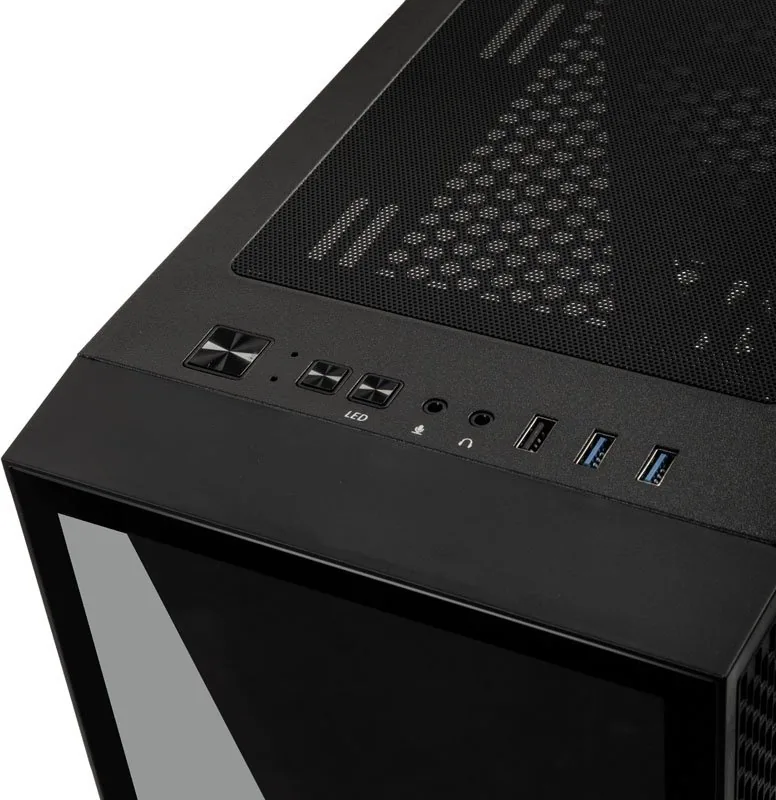
2x USB-A 3.0 (5 Gb/s), 1x USB-A 2.0 (480 Mb/s), 1x conector de 3,5 mm (salida de audio), 1x conector de 3,5 mm (entrada de audio)
Ranuras PCI
9 (2x tarjeta elevadora)
Ventilador (delante)
3x 12 cm (opcional) o 3x 14 cm (opcional)
Ventilador (atrás)
1x 12 cm (con iluminación RGB)
Ventilador (izquierda)
N/A
Ventilador (derecha)
N/A
Ventilador (arriba)
2x 12 cm (opcional) o 2x 14 cm (opcional)
Ventilador (abajo)
N/A
Ventilador (otro)
N/A
Tamaños del radiador
12/24/28/36 cm delante, 12/24/28 cm arriba, 12 cm atrás
Placa base
hasta ATX
Placas base compatibles
Mini-ITX (17 cm x 17 cm)/microATX (24,4 cm x 24,4 cm)/ATX (30,5 cm x 24,4 cm)
Fuente de alimentación
ATX (profundidad máx. 18,8 cm)
Posición de la fuente de alimentación
abajo
Disipador de CPU
altura máx. 16,5 cm
Tarjetas gráficas
máx. 35,5 cm
Color
negro, interior negro
Iluminación
Conector RGB de 3 pines ARGB (+5 V/DATA/GND), controlador LED integrado, iluminación LED RGB integrada, ventiladores iluminados
Dimensiones (AnxPonAl)
20x48,5x40 cm
Volumen
0,067 m³
Peso
6,58 kg
Tipo de chasis
Torre media
Delantero
cerrado, ranuras de ventilación en los lados
Superior
parcialmente cerrado, mayormente rejilla para ventilador, filtro de polvo exterior
Inferior
parcialmente cerrado, rejilla para ventilador en la parte trasera, filtro de polvo exterior
Izquierdo
cerrado, cristal
Derecho
cerrado
Trasero
parcialmente cerrado, rejilla para ventilador en la esquina superior derecha, ranuras PCI (7 horizontales, 2 verticales)
Posición de la E/I delantera
Lado del chasis: superior, Altura: frontal, Posición: centro
Características
Gestión de cables, filtro de polvo, soporte para tarjeta gráfica vertical, ventana de visualización de cristal
Ortografía de USB
Enlace
M: QW-35-FL
Producto
Descripción
Desata el rendimiento con el Kolink Void Rift
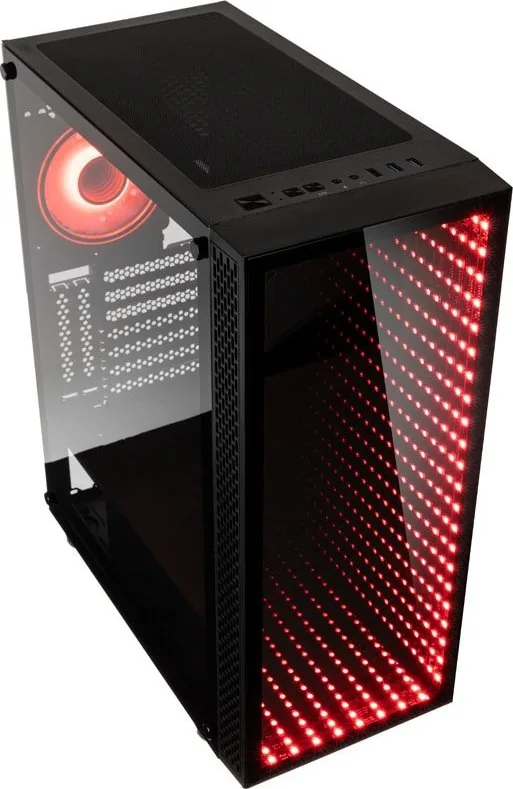
El Kolink Void Rift es un atractivo gabinete de torre media diseñado para entusiastas que exigen tanto estética como funcionalidad. Acabado en un elegante color negro, este chasis cuenta con una ventana de cristal templado en el panel lateral izquierdo, ofreciendo una vista sin obstrucciones de tus componentes internos. El diseño prioriza el flujo de aire y la facilidad de acceso, lo que lo convierte en una opción ideal para construir una configuración de juego de alto rendimiento o una estación de trabajo potente.
Diseño y Accesibilidad
Una de las características destacadas del Kolink Void Rift es su diseño de panel frontal sin herramientas. El bisel frontal se puede quitar simplemente tirando suavemente desde la parte inferior, permitiendo un acceso rápido a los ventiladores internos o filtros de polvo. Los paneles laterales son igualmente fáciles de usar. El panel de cristal izquierdo se asegura con cuatro tornillos de mariposa, lo que te permite retirarlo sin esfuerzo para mostrar tu hardware. El panel lateral derecho utiliza dos tornillos de mariposa traseros y se desliza hacia atrás para su eliminación, proporcionando espacio suficiente para instalar tarjetas gráficas grandes o radiadores de refrigeración líquida.
Instalación Simplificada
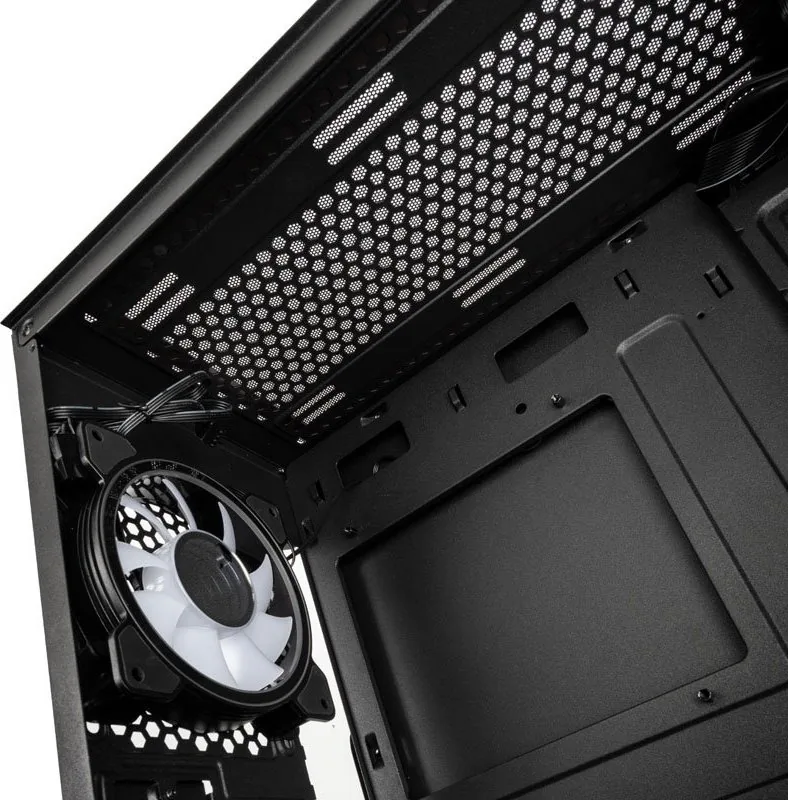
Construir dentro del Void Rift es sencillo gracias a una disposición interior pensada. La bandeja de la placa base incluye espaciadores preinstalados, aunque se pueden ajustar fácilmente. El escudo E/IO encaja de forma segura en el corte trasero, asegurando un acabado limpio. Para los entusiastas del almacenamiento, el caso soporta múltiples discos duros de 3.5 pulgadas y SSDs de 2.5 pulgadas, con soportes dedicados para opciones de montaje flexibles. La unidad de fuente de alimentación está alojada en un carenado separado en la parte trasera inferior, manteniendo los cables organizados y fuera de la trayectoria principal del flujo de aire.
Refrigeración y Expansión
La gestión térmica es crítica, y el Void Rift cumple. Soporta montajes de ventilador superior para evacuar el aire caliente, así como opciones de admisión delantera y trasera. Los entusiastas de la refrigeración por agua apreciarán el soporte para radiadores grandes, que se pueden montar en la parte superior o delantera. El caso también admite instalación vertical de GPU cuando se combina con un cable elevador compatible, añadiendo un toque moderno a tu construcción. Con un soporte robusto para tarjetas gráficas largas y amplios slots de expansión, el Kolink Void Rift está listo para manejar las configuraciones de hardware más exigentes.
NemoAut71
hace 6 meses
¿El gabinete Kolink Void Rift ARGB incluye un manual de usuario y hay soporte para guías de ensamblaje?
Manual.ly
hace 6 meses
El producto actualmente carece de un manual de usuario completo. Somos conscientes de que algunos usuarios encuentran poco claras las instrucciones de ensamblaje sin guías externas. Recomendamos consultar recursos en línea o contactar a nuestro equipo de soporte para consejos específicos de ensamblaje. Además, tenga en cuenta que el panel RGB frontal requiere una conexión de alimentación SATA desde su fuente de poder.