
Huion Kamvas 16 (2021) Manual
Manual en PDF · 131 Páginas
Español



Verificación rápida
Respuesta incorrecta, inténtalo de nuevo.
Chatee con su manual de Huion Kamvas 16 (2021) usando IA
Obtenga respuestas instantáneas de IA de su manual de Huion Kamvas 16 (2021)
Pregunte lo que quiera sobre Huion Kamvas 16 (2021). Las respuestas provienen de este manual, con las páginas en las que se basan.
Kamvas 16 (2021) Programa de mantenimiento
La punta se desgastar despus de un uso prolongado. Gire el soporte en sentido antihorario para abrir, retire la punta vieja e inserte la nueva firmemente.
Desconecte el cable USB antes de limpiar. Limpie solo con un paño suave y hmedo; no use detergentes.
Haz una Pregunta
¿Recomiendas Kamvas 16 (2021)?
Sí NoPreguntas frecuentes
La pantalla incluye el lápiz sin batería PW517, con 8192 niveles de presión, dos botones laterales personalizables, 5080 LPI de resolución y 10 mm de altura de detección para una entrada precisa.
¿Esta respuesta fue útil?
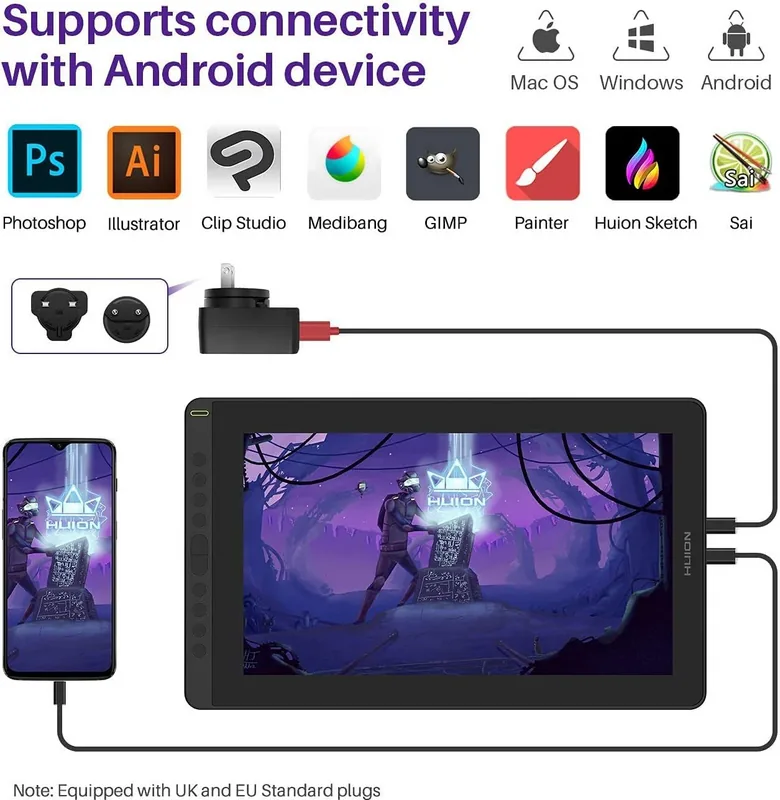
Puede conectarse mediante el cable 3 en 1 suministrado (HDMI para vídeo, USB para datos, USB para alimentación) o con un solo cable USB-C a USB-C que admite DisplayPort. Algunas configuraciones requieren la entrada de alimentación del cable 3 en 1; evite adaptadores USB-a-HDMI no compatibles.
¿Esta respuesta fue útil?
Huion proporciona controladores para Windows 7 y posteriores y macOS 10.12 y posteriores. Algunos dispositivos Android que soportan USB 3.1 DP1.2 pueden funcionar vía USB-C, pero verifique la compatibilidad antes de conectar.
¿Esta respuesta fue útil?
Desinstale otros controladores de tabletas, cierre el software de dibujo antes de instalar el controlador, reinstale el controlador de Huion y reinicie el sistema. Use el control deslizante de sensibilidad a la presión y el área de prueba del lápiz para calibrar y restaurar los valores predeterminados si es necesario.
¿Esta respuesta fue útil?
Sí. El área de trabajo del controlador le permite asignar el lápiz a un monitor seleccionado en modo extendido. En modo espejo el lápiz se asigna a todas las pantallas simultáneamente; elija el monitor asignado en la interfaz del controlador.
¿Esta respuesta fue útil?
Gire el soporte del lápiz en sentido antihorario para abrir, extraiga una punta nueva del soporte, use el extractor de puntas para sacar la punta vieja e inserte la nueva punta en el lápiz hasta que quede firmemente asentada.
¿Esta respuesta fue útil?
Verifique la alimentación y las conexiones de los cables, asegúrese de que el HDMI esté enchufado a su tarjeta gráfica en equipos de escritorio, configure Windows en Duplicar/Extender (Windows+P), pruebe puertos o cables alternativos y evite concentradores USB o adaptadores no compatibles.
¿Esta respuesta fue útil?
Ventajas y Desventajas
Ventajas

- Lápiz PW517 sin batería con 8192 niveles de presión y 5080 LPI para trazos naturales y precisos.
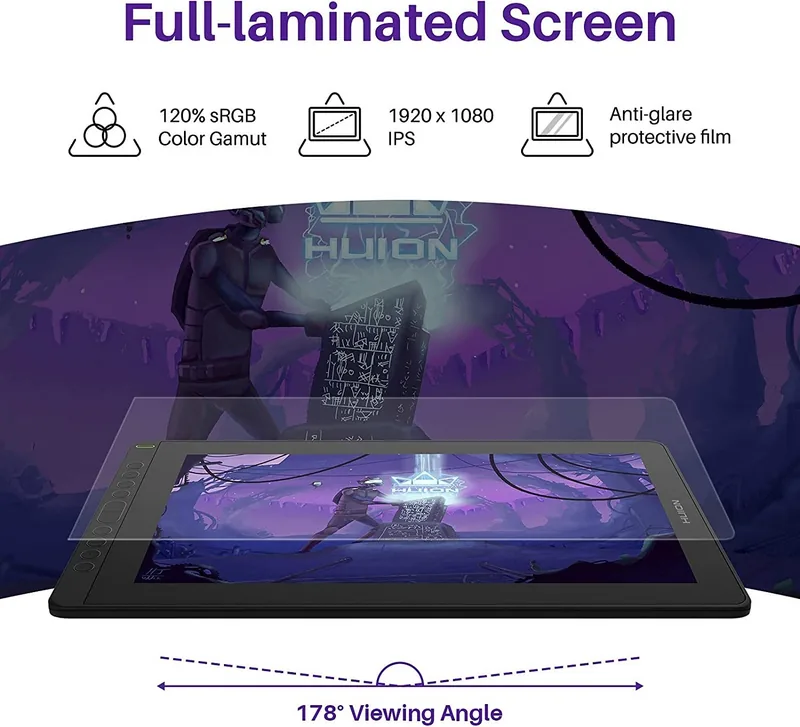
- Panel IPS de 15,6" con resolución 1920x1080 y 120% sRGB para color vibrante y amplios ángulos de visión.
- Múltiples opciones de conexión: HDMI/USB de alimentación 3 en 1 incluido o un solo cable USB-C (DP).
- Funciones del controlador: mapeo del área de trabajo, rotación, ajuste de presión, teclas rápidas, exportación/importación de perfiles.
- Paquete completo de accesorios: puntas de repuesto, soporte para lápiz, cables, paño de limpieza, adaptador de corriente.
Desventajas

- Algunas configuraciones requieren alimentación externa vía el cable 3 en 1, lo que añade complejidad de cables.
- Brillo de 220 cd/m² puede ser insuficiente en entornos muy iluminados.
- Full HD 1920x1080 limita la densidad de píxeles frente a pantallas de mayor resolución.
- Pueden producirse conflictos de controladores si otros controladores de tabletas no se eliminan completamente antes de la instalación.
- No se recomiendan adaptadores USB-a-HDMI y concentradores USB, ya que pueden causar problemas de conexión.
Producto Especificación
Tipo
Tableta gráfica con pantalla
Área activa
311,16x193,59mm
Lápiz
inalámbrico, punta, 2 botones
Resolución
5080lpi
Niveles de sensibilidad
8192
Rango de inclinación
60°
Distancia máxima del lápiz
10mm
Pantalla
15.6", 1920x1080, IPS, 120% sRGB, Laminación completa
Entrada de señal
HDMI 2.0 (a través de cable 3 en 1), USB-C con DisplayPort 1.2
Brillo
220cd/m²
Contraste
1.000:1
Tiempo de respuesta
25ms
Botones
10x Botones
CPU
N/A
RAM
N/A
Almacenamiento
N/A
Gráficos
N/A
Conexión de host
USB-C
Otras conexiones
1x USB-A 2.0, 1x USB-C 3.0 con DisplayPort 1.2
Inalámbrico
N/A
Lector de tarjetas
N/A
Cámara web
N/A
Sistema operativo
N/A
Consumo de energía
7,8W (típico), sin datos (En espera), 0,3W (Reposo)
Dimensiones
423,5x253x12mm
Peso
1,26kg
Contenido de la entrega
Unidad principal, Lápiz (PW517), 10x puntas de repuesto, Soporte para lápiz (PH05), 2x guantes, Cable 3 en 1, Cable USB-C a USB-C, Cable de alimentación USB, Cable de extensión USB, 1x paño de limpieza
Clase de eficiencia energética SDR (A a G)
D
Consumo de energía SDR
8kWh/1000h
Producto Descripción
Huion Kamvas 16 (2021) Twilight Blue — Manual HDMI/DP
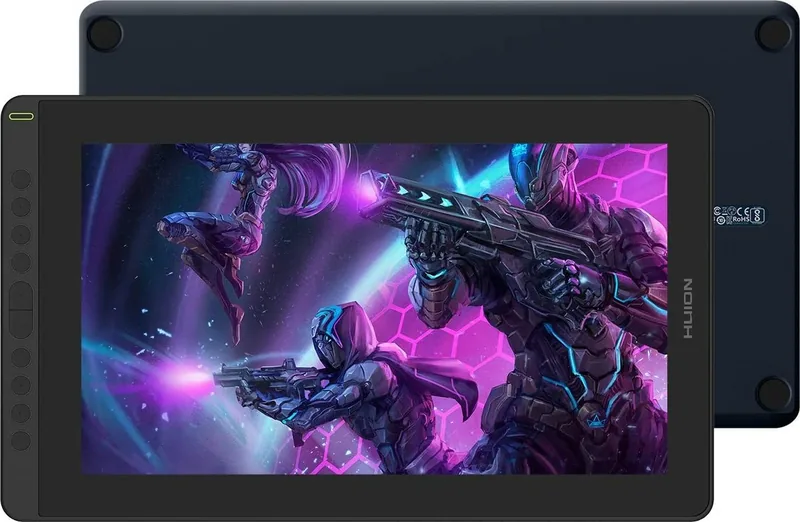
El Huion Kamvas 16 (2021) Twilight Blue es una pantalla de 15,6 pulgadas diseñada para profesionales creativos y aficionados que desean una superficie de dibujo sensible y con colores ricos con conectividad HDMI/DisplayPort. Este modelo combina un panel IPS 1920x1080 con un lápiz sin batería PW517 que ofrece 8192 niveles de presión, 5080 LPI de resolución y una altura de detección de 10 mm para trazos precisos similares al papel. El acabado Twilight Blue le da a la pantalla una estética distintiva manteniendo el chasis delgado estándar de 12 mm y proporciones ergonómicas adecuadas para uso de escritorio.
La configuración es sencilla: conecte mediante el cable 3 en 1 incluido (HDMI, USB de datos, alimentación) o USB-C a USB-C, instale el controlador de Huion para Windows o macOS y luego asigne el área activa del lápiz a su monitor. El controlador incluye mapeo del área de trabajo para configuraciones de múltiples monitores, opciones de rotación (0°, 90°, 180°, 270°), ajuste de sensibilidad a la presión, personalización de botones del lápiz y exportación/importación de perfiles para distintos flujos de trabajo de software.
La pantalla ofrece visuales vibrantes con cobertura de gama 120% sRGB y 220 cd/m² de brillo, mientras que el panel IPS asegura amplios ángulos de visión. Las características de hardware incluyen ocho teclas programables, un modo OSD para ajustes de pantalla y compatibilidad opcional con soporte ajustable para ángulos de dibujo cómodos. El kit incluye puntas de repuesto, un soporte para lápiz, paño de limpieza, extractor de puntas y los cables y adaptador de corriente necesarios.
El uso diario se centra en el manejo natural del lápiz: sostenga el lápiz como un lápiz normal, use los botones laterales dentro de 10 mm de la superficie y reemplace las puntas cuando estén gastadas usando la herramienta del soporte del lápiz. El controlador ofrece un área de prueba de presión y un control deslizante de sensibilidad a la presión para afinar el comportamiento para trazos suaves o firmes. El soporte de Windows Ink mejora la compatibilidad con aplicaciones creativas principales como Adobe Photoshop y otros programas de dibujo.
Las soluciones para problemas cubren incidencias comunes: confirme los cables y la alimentación si no hay pantalla, configure el monitor en modos duplicar/extender según sea necesario, asegúrese de que el HDMI esté conectado a la tarjeta gráfica en equipos de escritorio y reinstale los controladores si fallan las funciones de presión. Evite campos magnéticos, use solo adaptadores de corriente especificados y desconecte durante la limpieza o periodos prolongados de inactividad. Para reparaciones o reemplazo de piezas, contacte con el soporte de Huion para evitar componentes no autorizados.
Notas:
- Resolución óptima: 1920x1080 para imágenes nítidas.
- SO recomendado: Windows 7+ o macOS 10.12+; soporte Android mediante dispositivos USB-C (DP) compatibles.
- Mantenga las rejillas de ventilación despejadas para evitar sobrecalentamiento y no use detergentes al limpiar.
Pros y Contras
Pros:
- Lápiz PW517 sin batería y sensible con 8192 niveles de presión.
- Precisa pantalla IPS de 15,6" con cobertura 120% sRGB.
- Conectividad flexible: HDMI/USB de alimentación 3 en 1 o USB-C DP.
- Controlador personalizable: mapeo, teclas rápidas, ajuste de presión, exportación/importación.
- Diseño delgado y ligero con compatibilidad opcional con soporte ajustable.
Contras:
- Requiere alimentación externa vía cable 3 en 1 en algunas configuraciones.
- Brillo de 220 cd/m² puede ser bajo para habitaciones muy iluminadas.
- 1920x1080 limita la densidad de píxeles frente a paneles 4K.
- Posibles conflictos de controladores si permanecen instalados otros controladores de tabletas.
- Algunos adaptadores (USB-a-HDMI) no se recomiendan y pueden causar problemas.
Resultados clave (3–5 más importantes)
- Rendimiento de lápiz fluido: lápiz PW517, 8192 niveles de presión, 5080 LPI, 10 mm de detección para trazos precisos.
- Visuales fiables: 15,6" IPS, resolución 1920x1080, gama de color 120% sRGB para arte vibrante.
- Conectividad versátil: admite HDMI/USB de alimentación 3 en 1 o conexión USB-C (DP) según el host.
- Funciones de controlador: mapeo del área de trabajo, rotación, ajuste de presión, teclas rápidas e importación/exportación de perfiles.
- Paquete práctico: incluye puntas de repuesto, soporte para lápiz, cables, paño de limpieza y adaptador de corriente.
FAQ
{ "question": "Qué lápiz viene con el Huion Kamvas 16 (2021) Twilight Blue?", "answer": "La pantalla incluye el lápiz sin batería PW517, con 8192 niveles de presión, dos botones laterales personalizables, 5080 LPI de resolución y 10 mm de altura de detección para una entrada precisa." }, { "question": "Qué conexiones admite la pantalla?", "answer": "Puede conectarse mediante el cable 3 en 1 suministrado (HDMI para vídeo, USB para datos, USB para alimentación) o con un solo cable USB-C a USB-C que admite DisplayPort. Algunas configuraciones requieren la entrada de alimentación del cable 3 en 1; evite adaptadores USB-a-HDMI no compatibles." }, { "question": "Qué sistemas operativos son compatibles?", "answer": "Huion proporciona controladores para Windows 7 y posteriores y macOS 10.12 y posteriores. Algunos dispositivos Android que soportan USB 3.1 DP1.2 pueden funcionar vía USB-C, pero verifique la compatibilidad antes de conectar." }, { "question": "Cómo soluciono problemas de sensibilidad a la presión?", "answer": "Desinstale otros controladores de tabletas, cierre el software de dibujo antes de instalar el controlador, reinstale el controlador de Huion y reinicie el equipo. Use el control deslizante de sensibilidad a la presión y el área de prueba del lápiz del controlador para calibrar." }, { "question": "Puedo asignar el lápiz a un monitor específico en configuraciones de múltiples monitores?", "answer": "Sí. El área de trabajo del controlador le permite asignar el lápiz a un monitor seleccionado en modo extendido; en modo espejo el lápiz se asigna a todas las pantallas simultáneamente." }, { "question": "Cómo reemplazo la punta del lápiz?", "answer": "Abra el soporte del lápiz en sentido antihorario, use el extractor de puntas para quitar la punta vieja e inserte la nueva punta recta en el lápiz hasta que quede firmemente colocada." }, { "question": "Qué debo hacer si la pantalla no muestra señal?", "answer": "Compruebe todas las conexiones de cables y la alimentación, confirme que el HDMI esté conectado a su tarjeta gráfica (escritorio), configure Windows en Duplicar/Extender (Windows+P), pruebe otro puerto o cable y evite concentradores USB o adaptadores no compatibles." }
Buscar: 67.706 Manuales en línea


Escribe la marca o modelo