Manual.ly Logo

HP EliteDisplay S240uj Manual

5,0 · 1 Valoraciones

Manual en PDF · 2 Páginas

Español

M: OA-GPT-54-NAN
página

/ 2

Loading...
5303b92fd31bc95e692037151b9c09eb8092 page 1
Optimum Resolution:
2560 × 1440 @ 60 Hz
861845-B23
Quick Setup
5
2 43
USB Type-A to Type-B
1
HDMI
HDMI
DisplayPort
IMPORTANT: The monitor ships in the Power Saver mode. To enable
the USB hub/ports, wireless charging, and USB power delivery during
low power sleep mode, you must switch to Performance mode. Follow

OSD menu and select Power Control > Power Mode > Performance
to enable these functions.
 ." :ماه
USBUSB


Power ControlOSD
Performance >Power Mode >

PENTING: Monitor dikirimkan dalam mode Power Saver. Untuk
mengaktifkan hub/port USB, pengisian daya nirkabel, dan penyediaan
daya USB selama mode tidur daya rendah, Anda harus beralih ke
mode Kinerja. Ikuti petunjuk di layar yang ditampilkan saat awal daya
aktif, atau buka menu OSD dan pilih Power Control (Kontrol Daya) >
Power Mode (Mode Daya) > Performance (Kinerja) untuk mengaktifkan
fungsi ini.






Контрол на захранването > Режим на захранване >
Производителност


Výkon.

Power
Control> Power Mode >
Performance
VIGTIGT: Skærmen leveres med strømbesparelsestilstanden aktiveret.
Du kan aktivere dens USB-hub/-porte, trådløs opladning og USB-
strømforsyning i den strømbesparende tilstands slumretilstand ved
at skifte til tilstanden Ydeevne. Følg anvisningerne på skærmen, der
vises, når skærmen tændes første gang, eller åbn OSD-menuen og
vælg Strømstyring > Strømtilstand > Ydeevne for at aktivere
disse funktioner.
Der Monitor wird im Energiesparmodus geliefert.
Zum Aktivieren des USB-Hubs/der USB-Anschlüsse, der Wireless-

Energiesparmodus müssen Sie in den 
wechseln. Folgen Sie den Anleitungen auf dem Bildschirm, die

Betriebssteuerung > Betriebsmodus >
Leistungsverbesserung, um diese Funktionen zu aktivieren.
IMPORTANTE: El 
Para activar los puertos/conectores USB, las conexiones inalámbricas de

durante los modos de suspensión de baja alimentación debe cambiar
al modo Rendimiento. Siga las instrucciones que aparecen en el primer
encendido o abra el menú en pantalla y seleccione Control de energía >
Modo de alimentación > Rendimiento para activar estas funciones.






Power Control
> Power Mode>
Performance
IMPORTANT : moniteur passe en mode économie d'énergie. Pour
activer le concentrateur/les ports
USB au cours des modes veille à faible consommation, vous devez
passer en mode Performance. Suivez les instructions à l'écran qui
apparaissent lors du premier démarrage ou ouvrez le menu OSD et
sélectionnez Commande d'alimentation > Mode d'alimentation >
Performance pour activer ces fonctions.
IMPORTANTE: il monitor è fornito in modalità Risparmio di energia.
Per abilitare le porte/hub USB, la ricarica wireless e la funzione di
alimentazione USB durante la modalità di sospensione a basso
consumo, passare alla modalità Prestazioni. Seguire le istruzioni
visualizzate alla prima accensione, oppure aprire il menu OSD e
selezionare Controllo alimentazione > Modalità alimentazione >
Prestazioni per abilitare queste funzioni.






Қуатты басқару > Қуат режимі > Өнімділік
Iš 


krovimo ar maitinimo per USB
 šias funkcijas

Power Control
(Energijos valdymas) > Power Mode >
Performance (Našumas).
De monitor wordt geleverd in de stand voor
energiebesparing. Om de USB-hub/-poorten, het draadloos opladen en
de USB-voeding in te schakelen tijdens de slaapstand met een minimaal
energieverbruik, moet u overschakelen naar de prestatiemodus.
Volg de instructies op het scherm die bij de eerste opstart worden
weergegeven of open het schermmenu en selecteer Voedingsbeheer >
Energiemodus > Prestaties om deze functies uit te schakelen.
VIKTIG: Skjermen sender i strømsparingsmodus. Du kan aktivere USB-
hub/porter, trådløs lading og levering av USB-strømfunksjoner under
modusen for dvale og med lavt strømforbruk ved å bytte til modusen
Ytelse. Følg instruksjonene på skjermen som vises første gang du
slår på strømmen, eller åpne OSD-menyen og velg Strømkontroll >
Strømmodus > Ytelse for å aktivere disse funksjonene.
Monitor 





wybierz w menu ekranowym opcje Power Control (Sterowanie
zasilaniem) > Power Mode (Tryb zasilania) > Performance,

IMPORTANTE: O monitor é expedido no modo de Poupança de Energia.


mudar para o modo Desempenho. Siga as instruções apresentadas no

Controlo de energia > Modo de energia > Desempenho para ativar
estas funções.
IMPORTANTE: O monitor é enviado em Modo de Economia de Energia.
Para 

para o modo Performance. Siga as instruções exibidas na tela ao ligar
pela primeira vez ou abra o Menu na Tela (OSD) e selecione Controle de
Energia > Opções de Energia > Performance para ativar essas funções.
IMPORTANT: 



care 
Control al alimentării > Mod alimentare > Performanţă









Power Control> Power Mode
> Performance
POMEMBNO: 

napajanje prek vrat USB v stanju spanja z nizko porabo energije, morate
preklopiti v 
na zaslonu, ki so prikazana ob prvem zagonu, ali odprite zaslonski
meni in izberite Power Control (Nadzor porabe energije) > Power Mode
> Performance
TÄRKEÄÄ: 

virransyötön USB:n kautta alhaisen virran lepotilan aikana vaihtamalla

tulevien Power
Control (Virranhallinta) > Power Mode (Virtatila) > Performance

VIKTIGT: 
hubben/-portarna, trådlös laddning och USB-strömförsörjning under


Power Control (Strömkontroll) > Power Mode>
Performance (Prestanda) för att aktivera dessa funktioner.

USB 


Güç Denetimi > Güç Modu > Performans








Управление питанием
> Режим питания>
Высокая производительность

중요: 모니터가 절전 모드입니다. 저전력 절전 모드일 때 USB 허브/
포트, 무선 충전 및 USB 전원 제공 기능을 활성화하려면 성능 모드로
전환해야 합니다. 처음 전원을 켰을 때 나타나는 화면의 설명에 따라,
또는 OSD 메뉴를 열고 전원 컨트롤 > 전원 모드 > 성능을 선택하여 이
기능을 활성화하십시오.
重要说明:显示器在出厂装运时为“省电”模式。要在低功耗的睡
眠模式下启用 USB 集线器/端口、无线充电和 USB 功率输送功能,
您必须切换到“性能”模式。按照开机时屏幕上显示的说明操作,
或打开 OSD 菜单,然后选择电源控制 > 电源模式 > 性能以启用上
述功能。
重要事項:螢幕以「省電模式」運送。若要在「低功率睡眠」模式
下啟用 USB 集線器/連接埠、無線充電,以及 USB 供電功能,您必
須切換為「效能」模式。依照第一次開機時畫面上的指示繼續執
行,或開啟 OSD 功能表,然後選取電源控制 > 電源模式 > 效能,
以啟用這些功能。

MHL
OR
www.hp.com/support
DisplayPort 1.2, USB 3.0 Upstream, USB Power Deliver up to 60 W

60 W Max
Power Output: 5 V / 5.25 V / 9 V / 12 V / 15 V / 20 V , 3 A
USB-C
OR OR
HDMI MHL
HDMI MHL
USB-C
1
3
2

The information contained herein is subject to change without notice. HP shall not be liable for technical or editorial edits or omissions contained herein.
Third Edition: October 2016
Printed in xxxxx

Chatee con su manual de HP EliteDisplay S240uj usando IA

Obtenga respuestas instantáneas de IA de su manual de HP EliteDisplay S240uj

Pregunte lo que quiera sobre HP EliteDisplay S240uj. Las respuestas provienen de este manual, con las páginas en las que se basan.

Haz una Pregunta

0/1000

¿Recomiendas EliteDisplay S240uj?

Sí No
0
User Pic

LiberoVel27

hace 8 meses

¿Facilita el monitor la configuración con un portátil a través de USB-C, y dónde está el conector para auriculares? Además, ¿qué tan buenos son los altavoces integrados y soporta carga inalámbrica (inductiva)?

0
User Pic

Manual.ly

hace 8 meses

Si. El monitor se conecta a laptops compatibles a traves de USB-C, lo que tipicamente reduce el desorden de cables ya que puedes usar la conexion de pantalla tanto para la visualizacion como para necesidades de configuracion adicionales. El puerto para auriculares esta en el lado izquierdo del marco, no en la parte trasera, lo que lo hace conveniente para el uso diario. Los altavoces incorporados suenan sorprendentemente bien para una solucion integrada, aunque no estan disenados para reemplazar un sistema de audio externo separado. El monitor tambien incluye carga inductiva (inalambrica), que funciona como un accesorio util para dispositivos compatibles.

M: OA-GPT-5-NAN
M: OA-GPT-5-NAN

Preguntas frecuentes

A

Admite una resolución de 2560 × 1440 a 60 Hz. Eso te brinda una imagen nítida y más espacio en pantalla para multitarea, documentos y trabajo profesional.

¿Esta respuesta fue útil?

A

Abre el menú OSD del monitor, ve a Control de energía, luego a Modo de energía y selecciona Rendimiento. Esto activa funciones como el concentrador USB, la carga inalámbrica y la compatibilidad con el suministro de energía USB.

¿Esta respuesta fue útil?

A

El monitor incluye compatibilidad con HDMI, DisplayPort, USB Tipo-C y USB 3.0 ascendente. Eso lo hace flexible tanto para equipos actuales como para configuraciones más antiguas.

¿Esta respuesta fue útil?

A

Sí, USB-C puede proporcionar hasta 60 W de suministro de energía. El rendimiento real de carga depende del portátil conectado y de la configuración general del dispositivo.

¿Esta respuesta fue útil?

A

El monitor se entrega en modo Ahorro de energía para reducir el consumo. Algunas funciones, incluidas las del concentrador USB y la carga inalámbrica, solo están disponibles después de cambiar al modo Rendimiento.

¿Esta respuesta fue útil?

A

Sí. Usa una toma de corriente con conexión a tierra, no desactives el enchufe de tierra y desconecta la alimentación desenchufando el cable de la toma eléctrica cuando sea necesario.

¿Esta respuesta fue útil?

M: OA-GPT-54-NAN

Ventajas y Desventajas

Ventajas

  • La resolución QHD de 2560 × 1440 ofrece un espacio de trabajo más nítido para multitarea y contenido detallado.
  • USB-C admite video y hasta 60 W de suministro de energía, reduciendo el desorden de cables para portátiles compatibles.
  • HDMI y DisplayPort ofrecen compatibilidad flexible con dispositivos modernos y antiguos.
  • El modo Rendimiento desbloquea extras como acceso al concentrador USB, carga inalámbrica y suministro de energía USB.
VS

Desventajas

  • Se entrega en modo Ahorro de energía, por lo que las funciones clave no están activas inmediatamente después de la configuración.
  • Los usuarios deben navegar por el menú OSD para activar el modo Rendimiento y desbloquear todas las funciones.
  • La disponibilidad de funciones depende del uso de los puertos, cables y configuración de dispositivo correctos.
  • La información de seguridad y configuración en varios idiomas puede dificultar una revisión rápida de los detalles de inicio.
M: OA-GPT-54-NAN

Producto Especificación

Función

Monitor (estacionario)

Diagonal

23,8" (60,5 cm)

Resolución

2560x1440 (QHD), 16:9, 123ppi

Panel

IPS

Retroiluminación

LED

Brillo

300 cd/m² (típico)

Contraste

1.000:1 (estático), 5.000.000:1 (dinámico)

Tiempo de respuesta

5 ms (GtG)

Frecuencia de actualización

60 Hz (2560x1440)

Conexiones

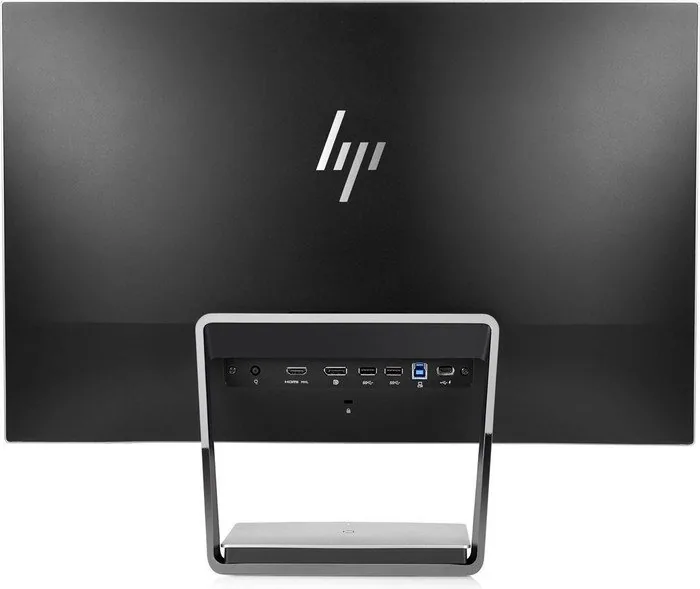
1x HDMI 1.4, 1x HDMI 1.4, 1x DisplayPort 1.2, 1x USB-C 3.0 (Descendente, 5Gb/s), 1x USB-B 3.0 (Ascendente, 5Gb/s), 2x USB-A 3.0 (Descendente, 5Gb/s), 1x conector de 3,5 mm (Salida de línea), 1x conector DC-In (Conexión de alimentación)

Forma

recta (plana)

Ángulo de visión

178°/178°

Revestimiento

antirreflejos (mate)

FRC

desconocido

Altavoces

Altavoces (2 x 2 W)

Ergonomía

con soporte, altura ajustable N/A, Pivote N/A, giro N/A, inclinación (+21°/-5°)

VESA

N/A

Consumo de energía

148 W (máximo), 40 W (típico), 0,5 W (En espera)

Características especiales

Marco delgado

Relación pantalla-cuerpo

83,42% (calculado)

Dimensiones

541x429x213 mm (AnxAlxProf) con soporte comprimido, 541x346x44 mm (AnxAlxProf) sin soporte

Color

negro (marco de pantalla) / plata (bisel inferior) / plata (soporte)

Peso

5,50 kg (con soporte)

Fuente de alimentación

externa

Garantía

tres años

Notación USB

Enlace

M: GO-GEM-FL-25

Producto Descripción

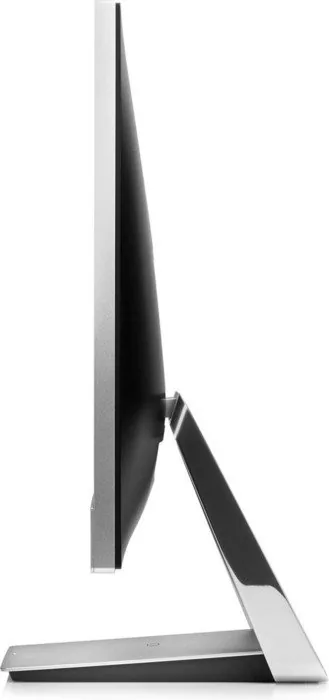
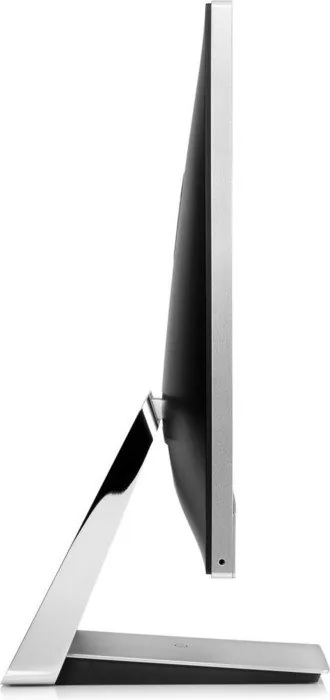
HP EliteDisplay S240uj, 23.8-inch Descripción general

Si buscas una pantalla limpia y moderna que equilibre espacio de trabajo, comodidad y funciones pensadas para portátiles, el manual HP EliteDisplay S240uj, 23,8" es un sólido ejemplo del diseño empresarial de HP. Este monitor de 23,8 pulgadas ofrece una nítida resolución de 2560 × 1440 a 60 Hz, brindándote más espacio para hojas de cálculo, herramientas creativas y multitarea lado a lado que una pantalla Full HD estándar. El resultado es una pantalla que se ve nítida sin resultar abrumadora en el escritorio.

Lo que la hace especialmente interesante es su conectividad. Con HDMI, DisplayPort 1.2, USB 3.0 ascendente y USB Tipo-C, el monitor está diseñado para gestionar tanto configuraciones modernas como heredadas. USB-C puede transmitir video y proporcionar hasta 60 W de suministro de energía, lo que resulta útil para portátiles compatibles que necesitan menos cables. HP también incluye compatibilidad con concentrador USB y funciones de carga inalámbrica, convirtiendo al monitor en mucho más que una simple pantalla. Puede convertirse en el centro de una configuración compacta de productividad.

Otro detalle destacado es el comportamiento de energía. La pantalla se entrega en modo Ahorro de energía, lo que ayuda a reducir el consumo, pero varias de sus funciones premium solo aparecen después de cambiar al modo Rendimiento en el menú OSD. Una vez activado, el concentrador USB, el suministro de energía USB durante el modo de suspensión de bajo consumo y la carga inalámbrica están listos para usarse. Eso significa que el S240uj recompensa una configuración inicial rápida y un poco de tiempo de ajuste. Para los usuarios que desean un escritorio ordenado y una experiencia de pantalla fiable al estilo todo en uno, ese paso adicional puede dar resultados rápidamente.

En el uso diario, el HP EliteDisplay S240uj parece hecho a medida para profesionales que valoran la claridad, la comodidad de carga y la conectividad flexible. Se adapta a escritorios de oficina, estaciones de trabajo en casa y espacios de trabajo híbridos donde un solo monitor debe hacer mucho esfuerzo. Si quieres una pantalla práctica con un conjunto de funciones premium y un aspecto empresarial pulido, este monitor cumple con lo que buscas.

La guía de instalación también importa. HP enfatiza el uso de una toma de corriente con conexión a tierra y mantener intacto el enchufe de tierra por seguridad. Las instrucciones y materiales de soporte incluidos cubren la instalación, los controladores, el software y los detalles de garantía regional. En otras palabras, este es un monitor que funciona mejor cuando sigues de cerca las indicaciones iniciales, especialmente si quieres que el concentrador USB, la carga y las funciones de suministro de energía estén activas desde el primer día. Después de eso, se convierte en una pantalla ordenada y capaz, con una mezcla inteligente de calidad de imagen y comodidad para el escritorio.

Notas

  • Los mejores resultados llegan después de cambiar al modo Rendimiento.
  • Ideal para escritorios ordenados y flujos de trabajo centrados en portátiles.
  • Consulta los recursos de soporte para conocer los detalles de configuración y garantía específicos de tu región.
M: OA-GPT-54-NAN

© Copyright 2026 Manual.ly