
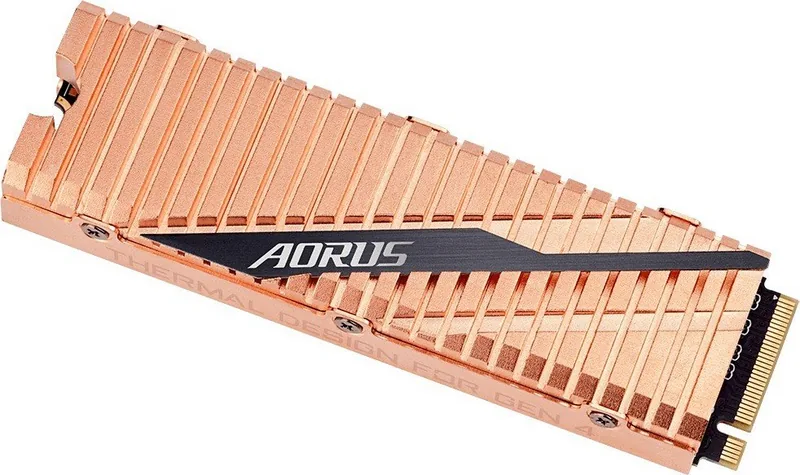

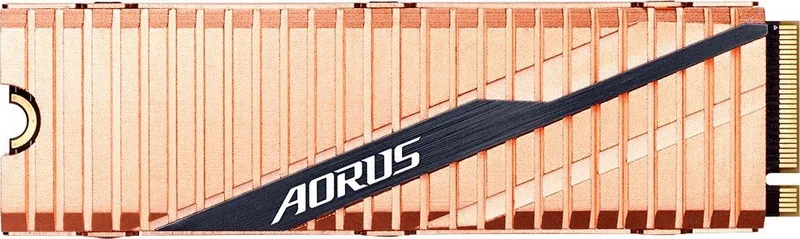
GIGABYTE AORUS NVMe Gen4 Manual
Manual en PDF · 2 Páginas
Español



Verificación rápida
Respuesta incorrecta, inténtalo de nuevo.
Chatee con su manual de GIGABYTE AORUS NVMe Gen4 usando IA
Obtenga respuestas instantáneas de IA de su manual de GIGABYTE AORUS NVMe Gen4
Pregunte lo que quiera sobre GIGABYTE AORUS NVMe Gen4. Las respuestas provienen de este manual, con las páginas en las que se basan.
Haz una Pregunta
¿Recomiendas AORUS NVMe Gen4?
Sí NoPreguntas frecuentes
Inserta el SSD en el conector M.2 con un ligero ángulo, presiónalo hacia abajo y fíjalo con el tornillo. Asegúrate de usar la posición de montaje correcta para la longitud de unidad admitida por tu placa base.
¿Esta respuesta fue útil?
La garantía se aplica únicamente al comprador original. Por lo general, no es transferible a compradores de segunda mano, aunque el producto parezca sin usar o precintado.
¿Esta respuesta fue útil?
Debes conservar el comprobante de compra, como un recibo o una factura, y el embalaje original. Estos elementos ayudan a verificar la fecha de compra y la elegibilidad del producto.
¿Esta respuesta fue útil?
Los daños accidentales, el uso indebido, la negligencia, el desmontaje no autorizado, la reparación, la modificación o una instalación incorrecta pueden anular la cobertura. Usa la unidad siguiendo las directrices de instalación y funcionamiento.
¿Esta respuesta fue útil?
No. GIGABYTE no cubre la pérdida de datos, la corrupción de datos ni los costes de recuperación. Se espera que los usuarios respalden por separado todos los archivos y contraseñas importantes.
¿Esta respuesta fue útil?
No debe utilizarse en aplicaciones de soporte vital, médicas, automotrices, de aviación, nucleares u otras aplicaciones ultra peligrosas. La garantía no se aplica a esos usos.
¿Esta respuesta fue útil?
Ventajas y Desventajas
Ventajas

- El formato M.2 NVMe Gen4 rápido admite actualizaciones de almacenamiento modernas y de alta velocidad.
- El diseño compacto ayuda a mantener los montajes más limpios, con menos cables y mejor flujo de aire.
- La garantía incluye reparación o sustitución para defectos de fabricación elegibles.
- Los pasos de instalación son sencillos y adecuados para ranuras M.2 estándar de la placa base.
Desventajas

- La garantía se limita al comprador original y normalmente no es transferible.
- La cobertura requiere comprobante de compra y puede depender del embalaje original.
- Los daños por mal uso, accidentes o reparaciones no autorizadas no están cubiertos.
- La pérdida de datos, las copias de seguridad y los servicios de recuperación están excluidos de la protección de la garantía.
Producto Especificación
Factor de forma
Módulo de estado sólido (SSM)
Factor de forma
M.2 2280
Interfaz
M.2/M-Key (PCIe 4,0 x4)
Lectura
5000MB/s
Módulos de memoria
3D-NAND TLC, Kioxia, 96 Capas (BiCS4)
Previsión de fiabilidad
1,77 Millones de horas (MTBF)
Controlador
Phison PS5016-E16, 8 Canales
Protocolo
NVMe 1.3
Características de protección de datos
256bit AES
Dimensiones
80x23,5x11,4mm (con disipador de calor)
Características especiales
Disipador de calor M.2
Garantía
60 meses (o hasta que se alcance el límite de TBW)
Producto Descripción
GIGABYTE AORUS NVMe Gen4 SSD, M.2: Velocidad compacta para configuraciones modernas
El GIGABYTE AORUS NVMe Gen4 SSD, M.2 está diseñado para usuarios que buscan almacenamiento rápido en un formato delgado y fácil de instalar. Pensado para sistemas de escritorio que admiten unidades M.2, ofrece una vía de actualización limpia para equipos gaming, estaciones de trabajo creativas y PCs de uso diario que necesitan tiempos de carga más rápidos y acceso ágil a los archivos.
En el centro de su atractivo está el equilibrio entre rendimiento y practicidad. La unidad se conecta directamente a un conector M.2, lo que ayuda a reducir el desorden de cables y mantiene el montaje ordenado y eficiente. Para muchos usuarios, la guía del manual del GIGABYTE AORUS NVMe Gen4 SSD, M.2 resulta especialmente útil porque explica claramente el proceso de instalación: alinear la unidad en ángulo, fijarla con el tornillo adecuado y elegir la posición de montaje correcta según la longitud admitida por la placa.
Más allá del hardware en sí, el producto incluye un marco de garantía que refleja las expectativas estándar de un SSD premium. La cobertura está dirigida al comprador original y, por lo general, depende del comprobante de compra, el embalaje original y el uso en condiciones normales. En caso de un problema de fabricación, el enfoque de GIGABYTE se centra en la reparación o sustitución, lo que supone una protección práctica para un dispositivo de almacenamiento que puede contener cargas de trabajo importantes.
Este SSD es ideal para usuarios que valoran una instalación ordenada, una integración fiable del sistema y una vía de actualización de almacenamiento de alta velocidad. Aunque sus condiciones de garantía son estrictas, también fomentan un manejo cuidadoso, una configuración responsable y copias de seguridad periódicas. Eso lo convierte en una opción sólida para ensambladores que entienden tanto las ventajas de rendimiento del almacenamiento NVMe como la importancia de mantener sus datos por separado.
Notas
- Guarda el recibo y el embalaje si es posible que necesites servicio de garantía más adelante.
- Instala la unidad en la ranura M.2 correcta y coincide con el orificio de montaje adecuado según la longitud.
- Haz siempre copias de seguridad de los archivos importantes, ya que las garantías de SSD no cubren la recuperación de datos.
- Evita el uso indebido, las modificaciones o las aplicaciones no compatibles que puedan anular la cobertura.
Buscar: 67.706 Manuales en línea


Escribe la marca o modelo