
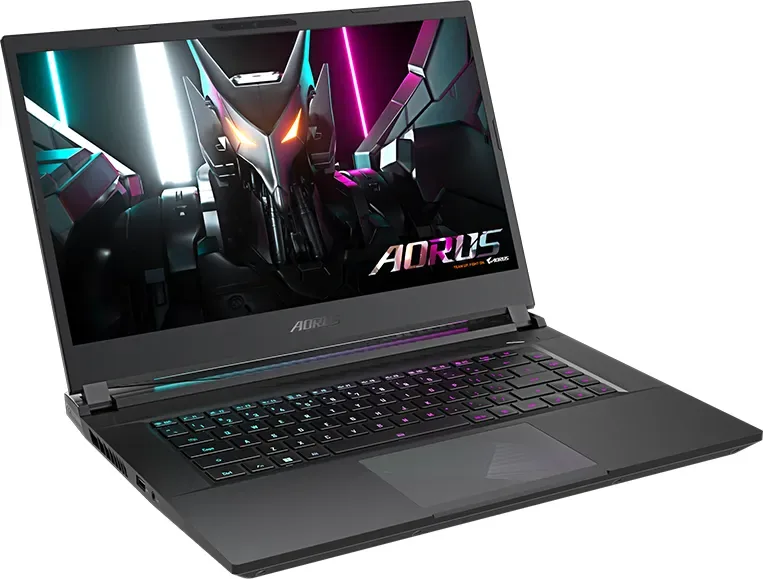
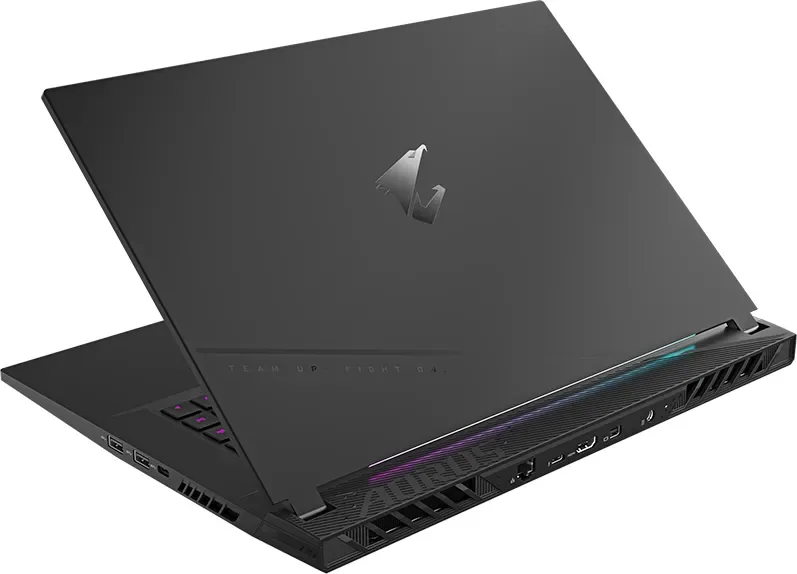
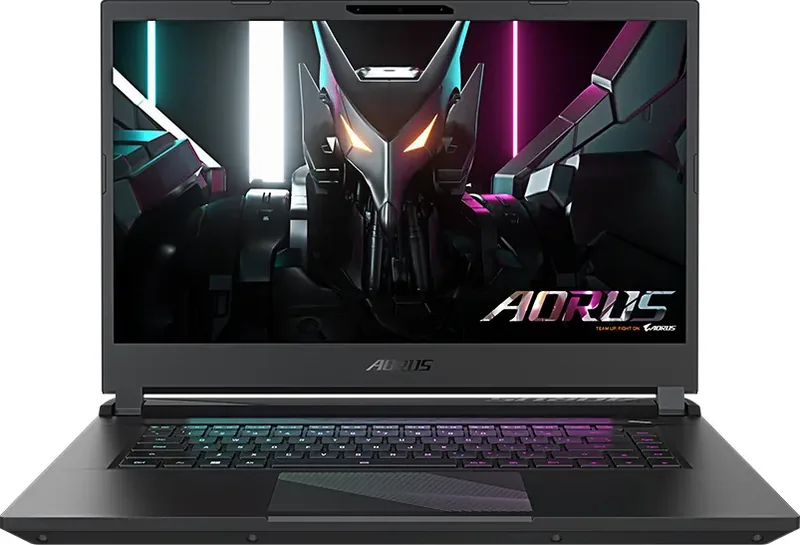
GIGABYTE AORUS 15 (2023) Manual
Manual en PDF · 154 Páginas
Español



Verificación rápida
Respuesta incorrecta, inténtalo de nuevo.
Chatee con su manual de GIGABYTE AORUS 15 (2023) usando IA
Obtenga respuestas instantáneas de IA de su manual de GIGABYTE AORUS 15 (2023)
Pregunte lo que quiera sobre GIGABYTE AORUS 15 (2023). Las respuestas provienen de este manual, con las páginas en las que se basan.
Haz una Pregunta
¿Recomiendas AORUS 15 (2023)?
Sí NoPreguntas frecuentes
Apague el portátil y reinícielo. Mientras se inicia, presione y mantenga presionada la tecla F9 para lanzar la herramienta de recuperación. Seleccione Solucionar problemas para entrar al menú de configuración.
¿Esta respuesta fue útil?
Elegir Recuperación Inteligente restablece su PC a los ajustes de fábrica predeterminados. Todos los datos personales y archivos se eliminarán permanentemente durante este proceso.
¿Esta respuesta fue útil?
No, no debe usar el portátil sobre ropa de cama o cojines. Estas superficies bloquean los puertos de ventilación y pueden causar un peligroso sobrecalentamiento.
¿Esta respuesta fue útil?
La función de volumen de audio no funcionará hasta que el proceso de Configuración de Windows haya completado completamente después de su primer arranque.
¿Esta respuesta fue útil?
Presione y mantenga presionada la tecla Fn, luego presione ESC. Esto establece la velocidad del ventilador al 100% para un máximo rendimiento de refrigeración.
¿Esta respuesta fue útil?
Evite cubrir el área del sensor de luz. Si está cubierto, el sistema puede ajustar incorrectamente el brillo de la pantalla basándose en la lectura falsa.
¿Esta respuesta fue útil?
No, la función de recuperación solo está disponible en dispositivos con un sistema operativo preinstalado. Los dispositivos enviados con EFI Shell no tienen esta función.
¿Esta respuesta fue útil?
Ventajas y Desventajas
Ventajas

- Selección integral de puertos que incluye Thunderbolt 4 y HDMI 2.1
- Herramienta de recuperación del sistema integrada para una fácil restauración del SO
- Teclas rápidas dedicadas para el control del ventilador y el cambio de modo IA
- Ajuste automático del brillo mediante sensor de luz ambiental
- Características de seguridad robustas que protegen la batería y el hardware
Desventajas

- Los controles de volumen audibles están inactivos hasta que se completa la configuración de Windows
- Recuperación Inteligente elimina todos los datos personales y archivos permanentemente
- El dispositivo no se puede usar en superficies blandas como camas debido al riesgo de sobrecalentamiento
- El sensor de luz no debe estar cubierto o el brillo se comportará erráticamente
- La opción de recuperación no está disponible si el disco duro se reemplaza o se elimina la partición
Producto Especificación
Tipo
Portátil
Pantalla
15,6", 2560x1440 (QHD), 16:9, 188ppi, 165Hz, antirreflejo (mate), IPS, 100% DCI-P3
CPU
Intel Core i7-13700H, 6P+8E/20T, 2,40-5,00GHz, 24MB+20MB Caché, 45-115W TDP (PBP/MTP), Codenombre "Raptor Lake-H" (Raptor Cove + Gracemont, Intel 7)
RAM
16GB DDR5-4800 (2x 8GB Módulo SO-DIMM, 2 Ranuras, max. 64GB)
SSD
1TB M.2 PCIe 4.0 (2280)
HDD
N/D
Flash
N/D
Sistema Operativo
Windows 11 Home
Entrada
Teclado con Diseño de EE.UU. (retroiluminación RGB de 3 zonas, Domo de goma, Anti-Ghosting/Rollover N-Key, recorrido de tecla de 1,7mm), Touchpad
Puertos
1x USB-C 3.1 (10Gb/s), 2x USB-A 3.1 (10Gb/s), 1x USB-A 3.0 (5Gb/s), 1x Thunderbolt 4 (40Gb/s, PD), 1x Mini DisplayPort 1.4, 1x HDMI 2.1, 1x Jack de 3,5mm, 1x RJ-45 LAN 1Gb, 1x Conector de barril CC (Conexión de alimentación)
Inalámbrico
Wi-Fi 6E (WLAN 802.11a/b/g/n/ac/ax, 2x2), Bluetooth 5.2
Autenticación
Cámara IR, TPM 2.0
Cámara
2 Megapíxeles
Unidad Óptica
N/D
Batería
Fija, Li-Polímero, 99Wh
Fuente de Alimentación
1x Enchufe de barril (240W/20V/12A)
Características
Interruptor MUX
Peso
2,25 kg
Dimensiones
36,0x27,2x2,1 cm (AnxPrxA)
Color
Gris
Ranuras SSD/HDD
2x M.2 PCIe 4.0 (2280)
Garantía
Dos Años (Envío de devolución incluido)
Ortografía USB
Enlace
Producto Descripción
Experimente el Poder del Manual de GIGABYTE AORUS 15 (2023)
El GIGABYTE AORUS 15 (2023) representa la cúspide del rendimiento y la portabilidad para juegos. Esta guía profundiza en las características esenciales que convierten a este portátil en una opción destacada tanto para jugadores como para profesionales. Desde su robusta configuración de hardware hasta sus controles de software intuitivos, cada aspecto está diseñado para un máximo rendimiento.
Al desembalar su dispositivo, el primer paso implica conectar el cable de alimentación al adaptador CA y luego al conector de entrada CC. Es crucial asegurarse de que la unidad esté conectada a un enchufe de corriente con toma de tierra antes del inicio inicial. El sistema requiere un manejo cuidadoso durante el primer arranque; no lo apague hasta que la configuración del sistema operativo esté completa. Tenga en cuenta que los controles de volumen de audio pueden permanecer inactivos hasta que finalice la configuración de Windows.
El portátil cuenta con una amplia gama de puertos que incluyen USB 3.2 Tipo-A y Tipo-C, Thunderbolt 4, HDMI 2.1 y un puerto Ethernet LAN. El panel de visualización incluye un sensor de luz ambiental que ajusta automáticamente el brillo, por lo que los usuarios deben evitar cubrir esta zona para prevenir comportamientos erráticos. Las advertencias de seguridad enfatizan evitar superficies inclinadas, luz solar directa o temperaturas superiores a 45 grados Celsius para proteger la batería de iones de litio de la expansión o el envejecimiento.
Dominar los teclas rápidas transforma su experiencia de usuario. Manteniendo presionada la tecla Fn, puede acceder a funciones como maximizar la velocidad del ventilador con Fn+ESC, alternar la red inalámbrica, ajustar el brillo de la pantalla y cambiar las salidas de visualización. El interruptor de Modo IA permite un ajuste inteligente del rendimiento, mientras que el Modo Avión proporciona un control rápido de la conectividad. El interruptor de retroiluminación del teclado asegura la visibilidad en entornos de baja luz.
La recuperación del sistema está integrada directamente en la partición de almacenamiento, ofreciendo una red de seguridad contra fallos del SO. Para iniciarlo, reinicie el portátil y mantenga presionada la tecla F9 durante el arranque. Los usuarios pueden elegir restablecer el PC conservando los archivos o realizar una Recuperación Inteligente que borra todos los datos a los valores de fábrica. Las opciones avanzadas incluyen Restauración del Sistema, Recuperación de Imagen del Sistema y Configuración del Firmware UEFI para solucionar problemas más profundos. Siempre mantenga el adaptador CA conectado durante estos procesos para garantizar la estabilidad.
Notas Importantes
- Nunca retire la batería interna de iones de litio usted mismo.
- Asegúrese de que los puertos de ventilación en los lados y la parte inferior nunca estén bloqueados.
- No utilice el dispositivo sobre camas o almohadas ya que esto causa sobrecalentamiento.
- Contacte con centros de servicio autorizados para cualquier necesidad de reparación.
Buscar: 67.706 Manuales en línea


Escribe la marca o modelo