Manual.ly Logo

Elecom EX-G M-XT2UR Manual

0,0 · 0 Valoraciones

Manual en PDF · 4 Páginas

Español

M: QW-35-FL
página

/ 4

Loading...
9c0ec621d4889b43e55ef339788529decbc7 page 1
Names and functions of each part
Take care not to damage the optical sensor when cleaning the area.
Download "ELECOM Mouse Assistant" from the ELECOM website to use
its button-assignment and high-speed scrolling functions.
This enables horizontal scrolling with the tilt wheel on Windows
®
.
This also enables the use of the 'Forward' and 'Back' buttons on Macintosh.
* “ELECOM Mouse Assistant” does not support Windows
®
RT.
The function allocation is not available.
www.elecom.co.jp/rd/global/utility/mouse_assistant/
1
2
3
4
5
6
8
7
9
11
10
USB port
USB connector
Contact area
750 1500
Namen und Funktionen jedes Bestandteils
Stellen Sie sicher, dass Sie den optischen Sensor beim Reinigen der
Oberfläche nicht beschädigen.
* "Elecom Mouse Assistant" unterstützt nicht Windows
®
RT.
Die Zuordnungsfunktion ist nicht verfügbar.
www.elecom.co.jp/rd/global/utility/mouse_assistant/
Laden Sie „ELECOM Mouse Assistant“ von der ELECOM-Webseite
herunter, um die Funktionen für Tastenzuordnung und
Hochgeschwindigkeits-Scrolling zu nutzen.
Damit aktivieren Sie horizontales Scrolling mit dem Tilt-Wheel auf Windows
®
.
Zusätzlich wird die Nutzung der ‚Vorwärts‘- und ‚Rückwärts‘-Tasten auf
einem Macintosh-Computer möglich.
1
2
3
4
5
6
8
7
9
11
10
USB-Anschluss
USB-Verbindung
Kontaktfläche
750 1500
Noms et fonctions de chaque pièce
Veillez à ne pas endommager le capteur optique lorsque vous
nettoyez la surface.
Téléchargez ‘’Elecom Mouse Assistant’’ depuis le site web de ELECOM
afin d’utiliser ses fonctions d’attribution et de défilement à haute vitesse.
Ceci permet un défilement horizontal avec la boule directionnelle sur
Windows
®
.
Ceci permet aussi l’utilisation des boutons ‘’Avancer’’ et ‘’Retour’’ sur
Macintosh.
* «Elecom Mouse Assistant » n’est pas compatible avec Windows
®
RT.
L’affectation de fonction n’est pas disponible.
www.elecom.co.jp/rd/global/utility/mouse_assistant/
1
2
3
4
5
6
8
7
9
11
10
Port USB
Connecteur USB
Surface de contact
750 1500
Nombres y funciones de cada parte
Tenga cuidado de no dañar el sensor óptico cuando limpie la zona.
* «Elecom Mouse Assistant» no es compatible con Windows
®
RT.
La asignación de función no está disponible.
www.elecom.co.jp/rd/global/utility/mouse_assistant/
Descargue ‘’Elecom Mouse Assistant’’ desde la página web para usar las
funciones de desplazamiento de alta velocidad y la asignación de botón.
Esto permite el desplazamiento horizontal con la rueda de inclinación en
Windows
®
.
Esto también permite el uso de los botones ‘’Retroceso’’ y ‘’Avance’’ en
Macintosh.
1
2
3
4
5
6
8
7
9
11
10
Puerto USB
Conector USB
Zona de contacto
750 1500
Nomi e funzioni di ciascuna componente
Attenzione a non danneggiare il sensore ottico quando si pulisce
l’area di contatto.
* "ELECOM Mouse Assistant" non supporta Windows
®
RT.
L'assegnazione di funzione non è disponibile.
Scaricare “ELECOM Mouse Assistant” dal sito ELECOM per utilizzare le
funzioni di assegnamento dei tasti e di scorrimento rapido.
Ciò permette lo scorrimento orizzontale con lo scroller nei computer con
sistema operativo Windows
®
.
Ciò permette anche l’utilizzo dei tasti “Avanti” e “Indietro” su computer
Macintosh.
www.elecom.co.jp/rd/global/utility/mouse_assistant/
1
2
3
4
5
6
8
7
9
11
10
Porta USB
Connettore USB
Area di contatto
750 1500
Supported OS Windows
®
10, Windows
®
8.1, Windows
®
RT8.1, Windows
®
7,
Windows Vista
®
, Macintosh OS X 10.10
(Update for each new version of the OS or the installation of a
service pack might be required.)
Resolution 750/1500 dpi (switchable)
Interface USB
Dimensions (W × D × H) Approx. 95 × 125 × 48 mm
Cable length 1.5 m
Operating temperature/humidity 5°C to 40°C/90%RH or less (without condensation)
Storage temperature/humidity -10°C to 60°C/90%RH or less (without condensation)
Unterstützte Betriebssysteme Windows
®
10, Windows
®
8.1, Windows
®
RT8.1, Windows
®
7,
Windows Vista
®
, Macintosh OS X 10.10
(Update für jede neue Version des Betriebssystems oder der
Installation eines Service Packs kann erforderlich sein.)
Auflösung 750/1500 dpi (einstellbar)
Interface USB
Größe (B x L x H) etwa 95 × 125 × 48 mm
Länge des Kabels 1,5 m
Betriebstemperatur/-feuchtigkeit 5°C bis 40°C/90% RH oder weniger (ohne Kondensation)
Lagertemperatur/-feuchtigkeit -10°C bis 60°C/90% RH oder weniger (ohne Kondensation)
DEUTSCH
FRANÇAIS
ESPAÑOL
ITALIANO
Sistemi operativi supportati Windows
®
10, Windows
®
8.1, Windows
®
RT8.1, Windows
®
7,
Windows Vista
®
, Macintosh OS X 10.10
(Potrebbe essere necessario l’aggiornamento di ogni nuova
versione del sistema operativo o l’installazione di un service pack.)
Risoluzione 750/1500 dpi (regolabile)
Interfaccia USB
Dimensioni (L x P x H) Circa 95 × 125 × 48 mm
Lunghezza del cavo 1,5 m
Temperatura/umidità di funzionamento 5°C a 40°C/90%RH o meno (senza condensa)
Temperatura/livello umidità per la conservazione
-10°C a 60°C/90%RH o meno (senza condensa)
Sistemas operativos
compatibles
Windows
®
10, Windows
®
8.1, Windows
®
RT8.1, Windows
®
7,
Windows Vista
®
, Macintosh OS X 10.10
(Puede ser necesaria una actualización para cada nueva versión
del sistema operativo o la instalación de un service pack.)
Resolución 750/1500 dpi (conmutable)
Interfaz USB
Dimensiones (Ancho x Profundidad x Alto)
aprox. 95 × 125 × 48 mm
Longitud de cable 1,5 m
Humedad/temperatura de funcionamiento
5 °C a 40 °C/90%RH o menos (sin condensación)
Humedad/temperatura de almacenamiento
-10 °C a 60°C/90%RH o menos (sin condensación)
Systèmes d’exploitation
compatibles
Windows
®
10, Windows
®
8.1, Windows
®
RT8.1, Windows
®
7,
Windows Vista
®
, Macintosh OS X 10.10
(La mise à jour pour chaque nouvelle version du système
d’exploitation ou de l’installation d’un service pack peut être requise.)
Résolution 750/1500 ppp (commutables)
Interface USB
Dimensions (Largeur x Profondeur x Hauteur)
Env. 95 × 125 × 48 mm
Longueur de câble 1,5 m
Température de fonctionnement/humidité 5°C à 40°C / 90% RH ou moins (sans condensation)
Température de stockage/humidité
-10°C à 60°C / 90% RH ou moins (sans condensation)
Wired Trackball Mouse
Manual
ENGLISH
Start the PC.
Using the trackball mouse
4 "Back" button
Start the PC, and then wait for it to be ready to perform operations.
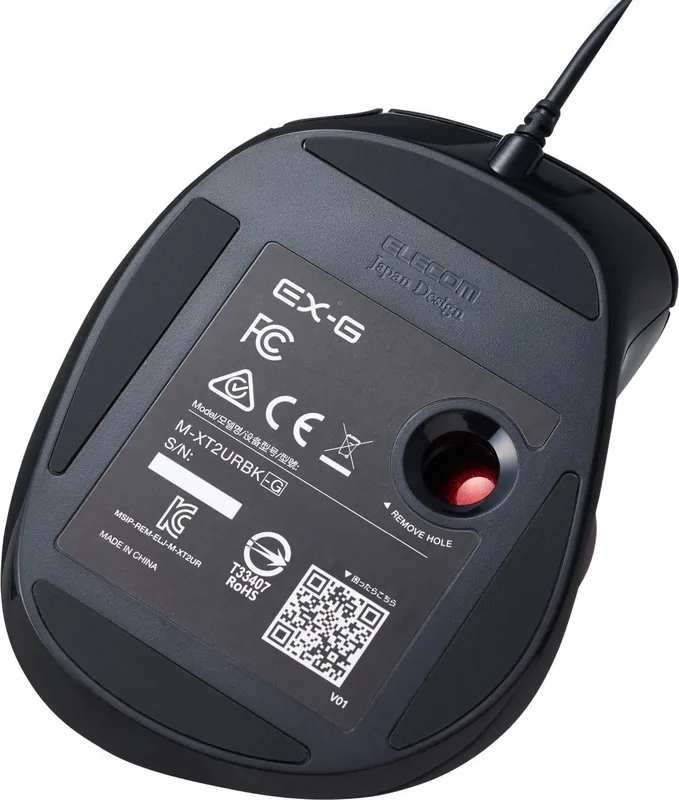
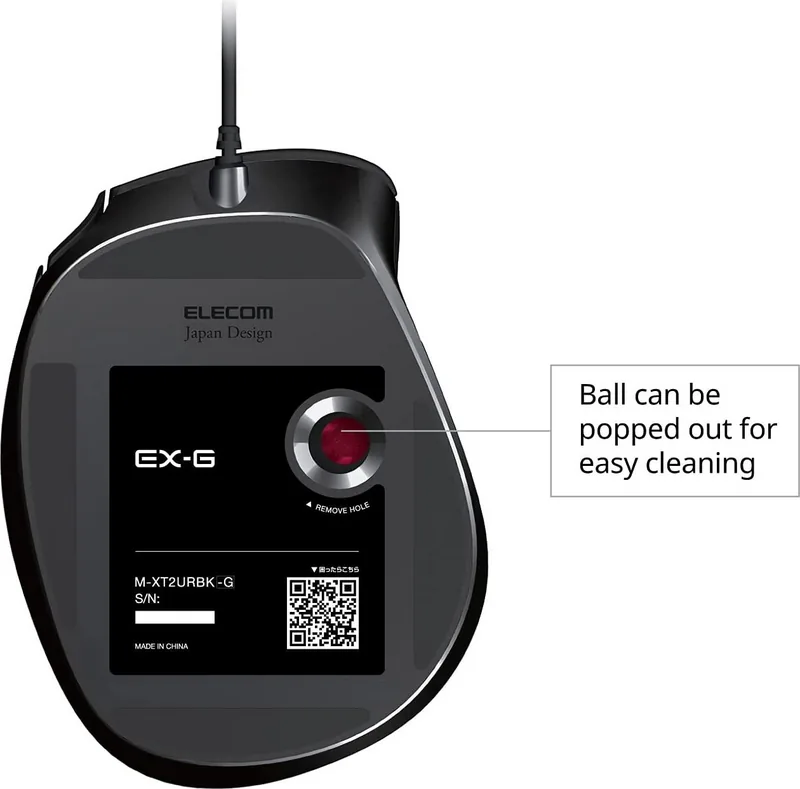
Push out the ball from behind with your finger or a pen.
Specifications
3 Tilt wheel/
pointer speed indicator light
You can perform the "Back" operation in
a web browser.
5 "Forward" button
You can perform the "Forward"
operation in a web browser.
6 Pointer speed reduction switch
The pointer movement speed
decreases when this switch is pressed
during operation.
9 USB connector (male)
10 Ball removal hole
11 Optical sensor (under the ball)
8 Pointer speed selector
7 Trackball
Sliding the selector up and down switches the
resolution (pointer speed) between LOW and
HIGH
The current resolution will be indicated by the
blinking pointer speed indicator light.
Blinks once: 750 dpi
Blinks twice: 1500 dpi
1 Left button
2 Right button
Insert the USB connector of the product into a USB port on the PC.
Remove dust off the areas where the three red support balls
contact the trackball using a cotton swab.
The driver will be automatically installed, and you will then be
able to use the trackball.
Remove the ball for cleaning
Cleaning the trackball
Trackball-Kabelmaus
Bedienungsanleitung
Schalten Sie den Computer ein
Trackball-Maus verwenden
4 „Zurück“-Schalter
Starten Sie den PC und warten Sie, bis Sie Operationen ausführen können.
Drücken Sie den Ball von hinten mit dem Finger oder einem
Stift heraus.
Technische Daten
3 Scrollrad/Kontrollleuchte für die
Geschwindigkeit des Mauszeigers
Die „Zurück" Operation kann in einem
Webbrowser ausgeführt werden.
5 „Vorwärts“-Schalter
Die „Weiter" Operation kann in einem
Webbrowser ausgeführt werden.
6 Schalter zur Reduzierung der
Zeigergeschwindigkeit
Bei Betätigung dieses Schalters
während des Betriebs nimmt die
Bewegungsgeschwindigkeit des
Zeigers ab.
9 USB-Verbindung (Stecker)
10 Loch zur Entfernung des Balls
11 Optischer Sensor (unter dem Ball)
8 Schalter zur Einstellung derr Geschwindigkeit
7 Trackball
Wenn Sie den Wahlschalter nach oben oder
unten schieben, wird die Auflösung
(Zeigergeschwindigkeit) zwischen LOW (NIEDRIG)
und HIGH (HOCH) umgeschaltet
Die derzeitige Auflösung wird durch ein
blinkendes Signal der Meldeleuchte angezeigt.
Blinkt ein Mal: 750 dpi
Blinkt zwei Mal: 1500 dpi
1 Linke Taste
2 Rechte Taste
Stecken Sie den USB-Anschluss des Produkts in einen USB-Port
des PCs.
Mit einem Wattestäbchen entfernen Sie den Staub von den Stellen,
an denen die drei roten Stützkugeln den Trackball berühren.
Der Treiber wird automatisch installiert und Sie werden den
Trackball benutzen können.
Entfernen Sie den Ball zum Reinigen
Reinigung des Trackballs
Souris Trackball avec fil
Manuel
Démarrez le PC.
Utilisation de la souris trackball
4 Bouton ‘’Retour’’
Démarrez le PC et ensuite attendez pour qu’il soit prêt à effectuer des opérations.
Poussez la boule vers l’extérieur depuis l’arrière avec votre doigt
ou un stylo.
Spécifications
3 Boule directionnelle/voyant lumineux
de la vitesse du pointeur
Vous pouvez réaliser l’opération de
‘’Retour’’ sur un navigateur web.
5 Bouton ‘’Avancer’’
Vous pouvez réaliser l’opération
‘’Avancer’’ sur un navigateur web.
6 Commutateur de réduction de la
vitesse du pointeur
La vitesse de mouvement du pointeur
diminue lorsque l'on appuie le
commutateur au cours de l'opération.
9 Connecteur USB (mâle)
10 Trou de retrait de la boule
11 Capteur optique (en-dessous de la boule)
8 Sélecteur de la vitesse du pointeur
7 Trackball
Faire glisser le sélecteur en haut et en bas change
la résolution (vitesse du pointeur) entre BASSE et
HAUTE.
La résolution en cours sera indiquée par le
clignotement du voyant lumineux du pointeur.
Clignote une fois: 750 ppp (points par pouce)
Clignote deux fois: 1500 ppp
1 Bouton gauche
2 Bouton droit
Insérez le connecteur USB du produit dans un port USB du PC.
Ôtez la poussière des surfaces où les trois roulements rouges
entrent en contact avec le trackball en utilisant un tampon de coton.
Le pilote sera installé automatiquement, et vous pourrez dès lors
utiliser le trackball.
Enlever la boule pour nettoyage
Nettoyage du trackball
Ratón con cable Trackball
Manual
Encienda el PC.
Uso del ratón trackball
4 Botón “Retroceso”
Encienda el PC y luego espere hasta que esté preparado para realizar operaciones.
Saque la bola de la parte posterior con la ayuda de su dedo o
un bolígrafo.
Especificaciones
3 Rueda de inclinación/luz indicadora
de velocidad del puntero
Puede realizar la operación ‘Retroceso’’
en un buscador web.
5 Botón “Avanzar”
Puede realizar la operación ‘’Avanzar’’
en un buscador web.
6 Interruptor para reducir la velocidad
del puntero
La velocidad de movimiento del puntero
disminuye cuando se pulsa este
interruptor durante el funcionamiento.
9 Conector USB (macho)
10 Orifico de retirada de la bola
11 Sensor óptico (bajo la bola)
8 Selector de velocidad del puntero
7 Trackball
Si desliza el selector hacia arriba y hacia abajo se
cambia la resolución (velocidad del puntero) entre
BAJO Y ALTO.
La resolución actual se indicará mediante el
parpadeo de luz indicadora del puntero.
Parpadea una vez: 750 dpi
Parpadea dos veces: 1500 dpi
1 Botón izquierdo
2 Botón derecho
Introduzca el conector USB del producto en un puerto USB del PC.
Limpie el polvo de las zonas donde las tres bolas de soporte rojo
hacen contacto con el trackball con un bastoncillo de algodón.
La unidad se instalará automáticamente, y podrá usar el trackball.
Extraiga la bola para su limpieza
Limpieza del trackball
Mouse Trackball con cavo
Manuale
Avviare il PC.
Utilizzare il mouse trackball
4 Tasto “Indietro”
Avviare il PC, poi aspettare che sia pronto per effettuare le operazioni.
Spingere fuori la sfera utilizzando le dita o una penna.
Specifiche
3 Scroller inclinabile/Indicatore
luminoso del cursore
Si può tornare “Indietro” in una pagina
del browser.
5 Tasto “Avanti”
Si può andare “Avanti” in una pagina del
browser.
6 Interruttore per la riduzione della
velocità del puntatore
La velocità di movimento del puntatore
diminuisce quando l'interruttore viene
premuto durante l'uso.
9 Connettore USB (maschio)
10 Foro di rimozione della sfera
11 Sensore ottico (sotto la sfera)
8 Selezionatore della velocità del cursore
7 Trackball
Spostando il selezionatore su e giù si cambia la
risoluzione (velocità del puntatore) da BASSA a
ALTA
La risoluzione attuale sarà indicata dall’indicatore
luminoso lampeggiante della velocità del cursore.
Se lampeggia una volta: 750 dpi
Se lampeggia 2 volte: 1500 dpi
1 Tasto Sinistro
2 Tasto Destro
Inserire il connettore USB del prodotto a una porta USB sul PC.
Rimuovere con un cotton fioc la polvere dalla zone in cui le tre
sfere di supporto rosse entrano in contatto con il trackball.
Il driver verrà installato automaticamente e potrete subito
utilizzare il mouse con trackball.
Rimuovere la sfera per la pulizia
Pulire il Trackball Mouse
Be sure to sufficiently check the connector orientation and the
insertion location.
If you feel a strong resistance when inserting the USB connector,
check that the shape and orientation of the connector is correct.
Using excessive force may damage the connector and cause injury.
Do not directly touch the terminal area of the USB connector.
Bitte stellen Sie sicher, dass die Orientierung und der Verbindungsort
korrekt ist.
Falls Sie beim Einsetzen des USB-Anschlusses einen starken
Widerstand verspüren, überprüfen Sie, ob die Form und Ausrichtung
des Anschlusses korrekt ist. Übermäßige Gewaltanwendung kann den
Anschluss beschädigen und Verletzungen verursachen.
Berühren Sie den USB-Stecker nicht direkt.
Assurez-vous d’avoir suffisamment vérifié l’orientation du
connecteur et l’emplacement de l’insertion.
Si vous notez une forte résistance pendant la connexion du
connecteur USB, vérifiez si la forme et l’orientation du connecteur
sont bonnes. L’usage d’une force excessive peut endommager le
connecteur et causer des lésions.
N’entrez pas en contact direct avec la surface du terminal du
connecteur USB.
No olvide comprobar la orientación del conector y la ubicación de
inserción.
Si siente que no puede insertar el conector USB, compruebe que la
forma y la orientación del conector es correcta. Si fuerza demasiado
el conector se podría hacer daño.
No toque directamente la zona del terminal del conector USB.
Assicurarsi di controllare adeguatamente l’orientamento del
connettore e il punto di inserimento.
Se si avverte una resistenza forte quando si inserisce il connettore
USB, controllare che la forma e l'orientamento del connettore siano
corretti. Utilizzando una forza eccessiva si potrebbe danneggiare il
connettore e provocare lesioni.
Non toccare direttamente l’area del terminale del connettore USB.
Model: M-XT2URBK Modell: M-XT2URBK Modèle: M-XT2URBK Modelo: M-XT2URBK Modello: M-XT2URBK

Chatee con su manual de Elecom EX-G M-XT2UR usando IA

Obtenga respuestas instantáneas de IA de su manual de Elecom EX-G M-XT2UR

Pregunte lo que quiera sobre Elecom EX-G M-XT2UR. Las respuestas provienen de este manual, con las páginas en las que se basan.

EX-G M-XT2UR Programa de mantenimiento

Según sea necesario
Limpiar el área de contacto de la bola de seguimiento

Elimine el polvo de las tres áreas de contacto de las bolas de soporte rojas utilizando un hisopo de algodón. Tenga cuidado de no dañar el sensor óptico.

Mostrar en el manual (página 1)
Según sea necesario
Limpiar el cuerpo del producto

Si el cuerpo del producto se ensucia, límpielo con un paño suave y seco. No utilice líquidos volátiles como diluyente de pintura o alcohol.

Mostrar en el manual (página 3)
M: qwen/qwen3.8-flash

Haz una Pregunta

0/1000

¿Recomiendas EX-G M-XT2UR?

Sí No

Preguntas frecuentes

A

Deslice el selector de velocidad del puntero hacia arriba o hacia abajo. La luz indicadora parpadea una vez para 750 dpi y dos veces para 1500 dpi.

¿Esta respuesta fue útil?

A

Sí, funciona con Macintosh OS X 10.10 o posterior. Los botones atrás y adelante son utilizables con el software.

¿Esta respuesta fue útil?

A

No, no es impermeable. La exposición a la lluvia o líquidos puede causar daños y anular la garantía.

¿Esta respuesta fue útil?

A

Presione la esfera hacia afuera desde la parte trasera. Use un hisopo de algodón para limpiar cuidadosamente las áreas de contacto de las esferas de soporte rojas.

¿Esta respuesta fue útil?

A

El controlador se instala automáticamente. Descargue el ELECOM Mouse Assistant para funciones avanzadas de botón.

¿Esta respuesta fue útil?

A

Aproximadamente 95 mm de ancho, 125 mm de profundidad y 48 mm de alto.

¿Esta respuesta fue útil?

A

No, no intente desmontar o modificar el producto ya que puede causar incendio o descarga eléctrica.

¿Esta respuesta fue útil?

M: QW-35-FL

Ventajas y Desventajas

Ventajas

  • DPI ajustable entre 750 y 1500 para diferentes necesidades de precisión.
  • La rueda de inclinación permite el desplazamiento horizontal para una navegación web eficiente.
  • El diseño de trackball reduce la tensión en la muñeca en comparación con los ratones tradicionales.
  • El soporte de software permite la personalización de botones en Mac y Windows.
  • Proceso de limpieza sencillo con mecanismo de esfera desmontable.
VS

Desventajas

  • La conexión con cable limita la movilidad en comparación con los modelos inalámbricos.
  • El software ELECOM Mouse Assistant no es compatible con Windows RT.
  • Requiere limpieza regular para manter el movimiento preciso del puntero.
  • No es impermeable por lo que los líquidos pueden causar daño permanente al dispositivo.
  • Las dimensiones pueden ser voluminosas para los usuarios con espacios de escritorio pequeños.
M: QW-35-FL

Producto Especificación

Tipo

Ratón de bola

Botones

5

Conexión

Con cable (1,50 m), USB-A 2.0

Fuente de alimentación

USB

Dimensiones (AnxAlxPr)

9,50 x 4,80 x 12,40 cm

Peso

0,15 kg

Características

Interruptores Omron

M: QW-35-FL

Producto Descripción

Descubriendo Precisión con el Elecom EX-G MXT2

Para los profesionales que buscan comodidad ergonómica y un control preciso, el Elecom EX-G MXT2 ofrece una solución única para las tareas diarias de computación. Este ratón trackball con cable se destaca en un mercado dominado por diseños ópticos tradicionales. Permite a los usuarios controlar el cursor rotando una esfera con su pulgar en lugar de mover un dispositivo entero sobre la superficie del escritorio. Este diseño reduce significativamente la tensión y fatiga en la muñeca, haciéndolo ideal para largas sesiones de trabajo en entornos de oficina.

Una de las características destacadas son los ajustes de resolución altamente personalizables. Puede cambiar entre 750 y 1500 dpi utilizando el selector de velocidad del puntero dedicado. Una luz indicadora intermitente muestra claramente su configuración actual. Esta flexibilidad asegura una navegación fluida ya sea que esté editando gráficos detallados o navegando por la web casualmente en una pantalla. La rueda de inclinación innovadora mejora aún más la productividad al permitir el desplazamiento horizontal sin requerir gestos complejos durante el uso normal.

La compatibilidad multiplataforma es una gran fortaleza. El dispositivo funciona sin problemas con Windows 10 y 8.1, así como Macintosh OS X 10.10. Sin embargo, para funciones avanzadas como la asignación de botones, los usuarios deben descargar el ELECOM Mouse Assistant. Este software desbloquea todo el potencial, habilitando la funcionalidad de los botones atrás y adelante en sistemas Mac. Tenga en cuenta que Windows RT no es compatible con el software del asistente.

El mantenimiento es sencillo pero requiere precaución. La esfera se puede retirar fácilmente para limpiarla y asegurar un rendimiento constante. Los usuarios deben usar un hisopo de algodón para retirar el polvo de las áreas de contacto donde las esferas de soporte tocan el trackball debajo. Siempre se debe tener cuidado de no dañar el sensor óptico durante este proceso de limpieza. Las precauciones de seguridad recomiendan no usar el dispositivo en entornos húmedos o cerca de imanes fuertes. Si ocurre calor extraño, deje de usarlo inmediatamente y contacte a su minorista.

Entender el hardware es esencial para un rendimiento óptimo. El producto incluye especificaciones detalladas que se encuentran dentro del Manual Elecom EX-G MXT2 disponible en el sitio web oficial. Aunque esta guía cubre la instalación, conocer los componentes internos ayuda a prevenir daños accidentales al conector USB. Recuerde que el dispositivo no es impermeable y debe mantenerse alejado de los líquidos.

En resumen, este ratón trackball proporciona un método robusto para navegar en el espacio digital. Combina durabilidad con diseño ergonómico. Ya sea para trabajo de oficina o proyectos creativos, el Elecom EX-G MXT2 garantiza fiabilidad para su configuración de computadora. Se adapta bien a la mayoría de las distribuciones de escritorio. Verifique las pautas para consejos de seguridad antes de comenzar.

M: QW-35-FL

© Copyright 2026 Manual.ly