
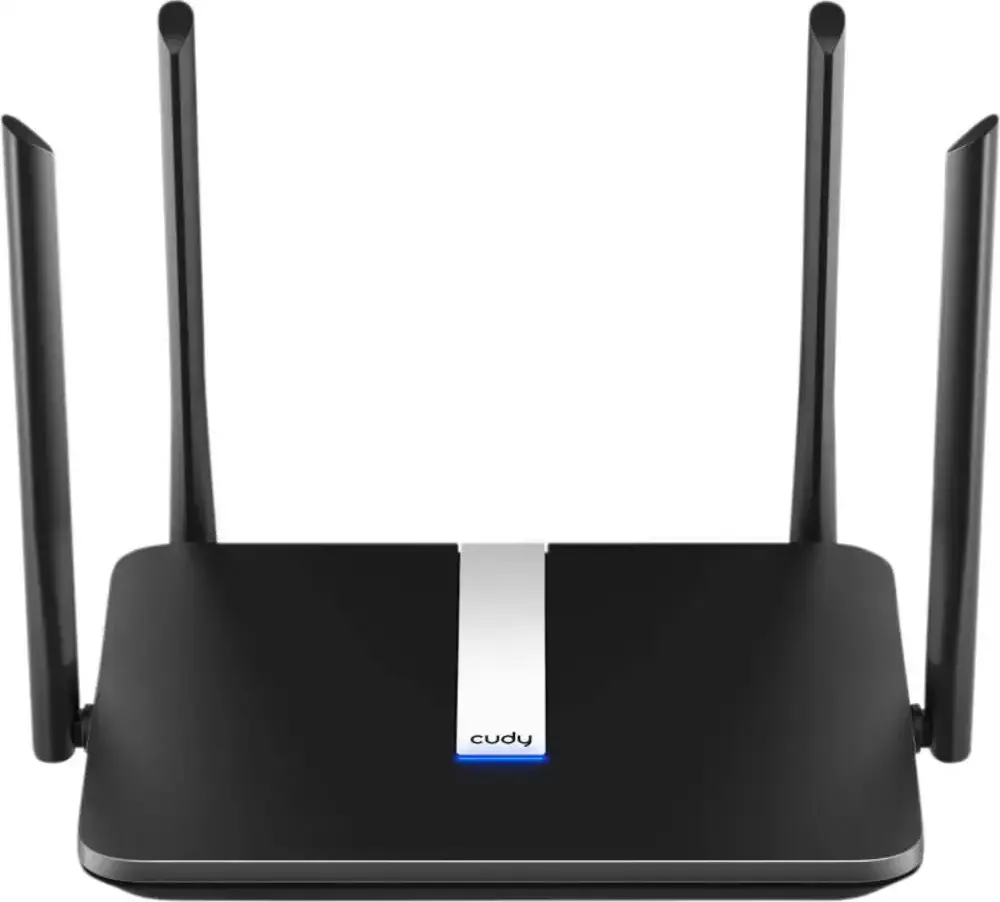
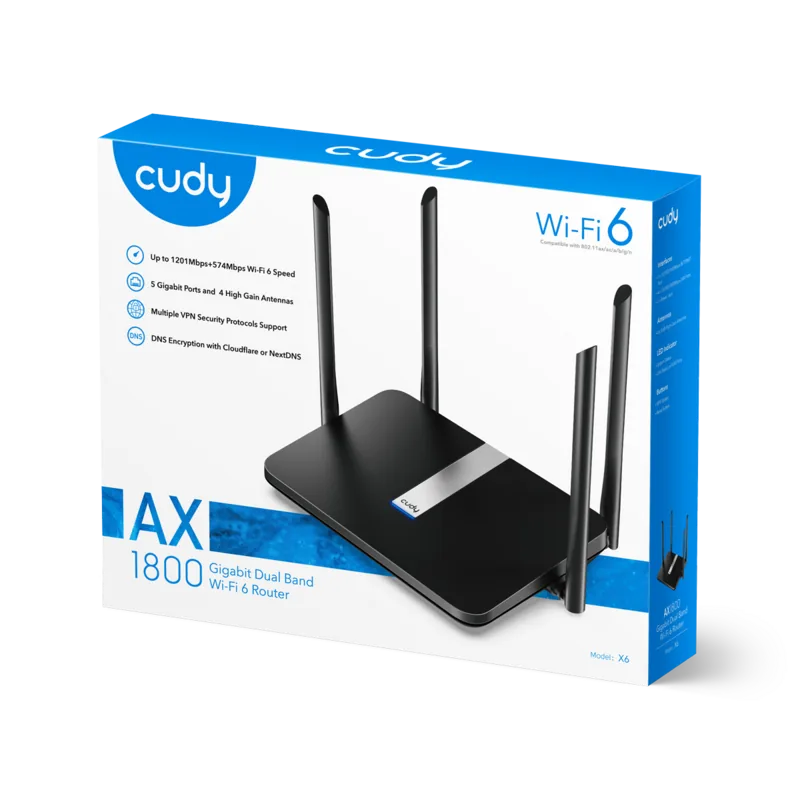
Cudy X6 Manual
Manual en PDF · 2 Páginas
Español



Verificación rápida
Respuesta incorrecta, inténtalo de nuevo.
Chatee con su manual de Cudy X6 usando IA
Obtenga respuestas instantáneas de IA de su manual de Cudy X6
Pregunte lo que quiera sobre Cudy X6. Las respuestas provienen de este manual, con las páginas en las que se basan.
Haz una Pregunta
¿Recomiendas X6?
Sí NoPreguntas frecuentes
Abra un navegador web y vaya a http://cudy.net o http://192.168.10.1. Use admin como contraseña predeterminada. Si no aparece la ventana de inicio de sesión, configure su equipo para obtener IP y DNS automáticamente, verifique la URL, pruebe otro navegador, reinicie el router o desactive/active el adaptador de red.
¿Esta respuesta fue útil?
Asegúrese de que el router tenga alimentación y que los cables estén bien conectados. Compruebe la interfaz de banda ancha y las conexiones LAN. Intente conectarse mediante Ethernet para configurar, restaure los ajustes de fábrica si es necesario y reinicie el router. Si la señal sigue sin aparecer, la causa puede ser un fallo de hardware: contacte con soporte.
¿Esta respuesta fue útil?
Mientras el router está encendido, mantenga pulsado el botón Reset durante unos 6 segundos. Espere 1–2 minutos a que el dispositivo se reinicie y restaure los ajustes de fábrica. Tenga en cuenta que esto borrará las configuraciones personalizadas, incluidos nombres Wi‑Fi, contraseñas y ajustes de red.
¿Esta respuesta fue útil?
Confirme que su teléfono esté conectado al Wi‑Fi del router Cudy (el SSID predeterminado está en la etiqueta inferior) y que haya introducido la dirección correcta (http://cudy.net o 192.168.10.1). Si los problemas persisten, siga los pasos de la pregunta 1: IP automática, otro navegador o reconecte al Wi‑Fi correcto.
¿Esta respuesta fue útil?
LED de sistema: parpadea durante el arranque, fijo cuando está listo. LED de Internet: indica si está conectado o no. LED WPS: indica que WPS está en curso. Los LEDs Ethernet muestran el estado de enlace por puerto. Mantener Reset ~6s restaura los valores; mantener WPS ~1s inicia el emparejamiento.
¿Esta respuesta fue útil?
Sí. Si su conexión a Internet es una línea Ethernet directa desde la pared (no a través de un módem), conéctela al puerto WAN/INTERNET del router y omita los pasos de ciclo de alimentación del módem. Luego proceda con la configuración del router como de costumbre.
¿Esta respuesta fue útil?
Visite http://www.cudy.com/support o envíe un correo a [email protected] para soporte técnico, descargas y el manual del usuario que incluye instrucciones de configuración y recursos de solución de problemas.
¿Esta respuesta fue útil?
Ventajas y Desventajas
Ventajas

- Wi‑Fi 6 (AX1800) mejora el rendimiento con múltiples dispositivos y el ancho de banda para streaming y juegos.
- Configuración Rápida sencilla vía http://cudy.net o 192.168.10.1 con acceso admin por defecto.
- Indicadores LED claros y botones físicos de reset y WPS facilitan la resolución básica de problemas.
- Admite puertos LAN cableados y Wi‑Fi de doble banda para conectividad flexible.
- Guía de configuración multilingüe y SSID/contraseña predeterminados visibles en la etiqueta del dispositivo.
Desventajas

- Las funciones de gestión básicas pueden ser limitadas en comparación con routers de gama alta para usuarios avanzados.
- La contraseña admin por defecto es genérica; los usuarios deben cambiarla para asegurar la red.
- Se requiere restablecimiento de fábrica para algunos problemas persistentes, lo que borra las configuraciones personalizadas.
- No se menciona explícitamente funciones avanzadas de seguridad como WPA3 o VPN integrada.
- El rendimiento depende del ISP y la ubicación; los problemas de señal requieren comprobaciones manuales y reinicios.
Producto Especificación
Módem
N/A
WAN
1x 1000Base-T
LAN
4x 1000Base-T
Inalámbrico
WLAN 802.11a/b/g/n/ac/ax (Wi-Fi 6), simultáneo
Velocidad de transferencia
574Mbps (2.4GHz), 1201Mbps (5GHz)
Seguridad
WEP, WPA, WPA2, WPA3, WPS
Antenas
4x externas
Puertos
N/A
Consumo de energía
no especificado (consumo, funcionamiento), 12V/1A/12W (salida máxima de la fuente de alimentación)
Dimensiones
205x138x38mm
Características
MU-MIMO, IPv6, VPN passthrough (PPTP/L2TP), Roaming, Malla (banda compartida), OpenWRT
Capacidad de banda
Doble banda (simultánea), Malla (banda compartida)
Garantía del fabricante
tres años
Velocidad de transferencia 802.11ax (Wi-Fi 6 / Wi-Fi 6E) 2.4GHz
574Mbps (Flujos espaciales: 2x2, Ancho de banda: 40MHz, Modulación: 1024-QAM)
Velocidad de transferencia 802.11ax (Wi-Fi 6 / Wi-Fi 6E) 5GHz
1201Mbps (Flujos espaciales: 2x2, Ancho de banda: 80MHz, Modulación: 1024-QAM)
Nota
Especificación de la velocidad de transferencia para 802.11ax a 2.4GHz y 5GHz. (802.11ax (2.4GHz) 2x2 40MHz 1024-QAM: 574Mbps, 802.11ax (5GHz) 2x2 80MHz 1024-QAM: 1201Mbps)
Nota #2
Open-/DD-WRT solo puede estar disponible para ciertas revisiones, ¡consulte los enlaces adicionales!
Nota #3
En algunos casos, la especificación de consumo máximo del fabricante solo corresponde a la potencia de salida máxima de la fuente de alimentación y, por lo tanto, no es información significativa para el consumo de energía diario.
Producto Descripción
Cudy X6, AX1800 Manual — Visión general rápida
El Cudy X6 AX1800 es un router Wi‑Fi 6 de doble banda diseñado para uso doméstico y pequeñas oficinas. Equilibra un rendimiento inalámbrico sólido, una configuración sencilla y funciones de gestión esenciales. Con velocidades de clase AX1800, admite las bandas de 2.4 GHz y 5 GHz para ofrecer un mayor rendimiento y mejor capacidad de dispositivos en comparación con estándares Wi‑Fi más antiguos.
Características clave y aspectos destacados de la configuración
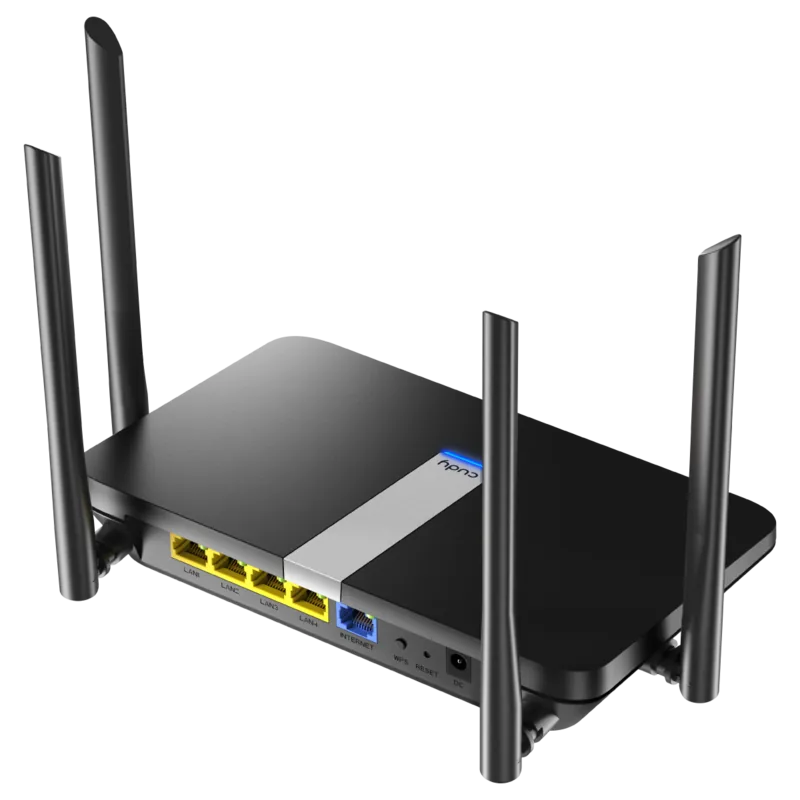
Cudy X6 ofrece un flujo de Configuración Rápida accesible vía http://cudy.net o 192.168.10.1 usando las credenciales administrativas predeterminadas. La instalación física es simple: conecte el módem al puerto WAN/INTERNET del router, enchufe la alimentación, espere a que el LED de sistema quede estable y luego siga los pasos en pantalla. Si el ISP proporciona Ethernet directamente desde la pared, conéctelo al puerto WAN y omita los pasos específicos del módem. Para dispositivos cableados, use los puertos LAN; los clientes inalámbricos se conectan usando el SSID y la contraseña impresos en la parte inferior del router.
El producto incluye indicadores LED que muestran el estado del sistema, el estado WPS, la conectividad a Internet y el estado de enlace Ethernet por puerto. Los botones de reset y WPS están claramente etiquetados: mantenga pulsado durante seis segundos para restaurar los valores de fábrica, o pulse un segundo para activar el emparejamiento WPS.
Gestión y solución de problemas
Los problemas de inicio de sesión suelen deberse a ajustes de IP estática en un equipo o entradas incorrectas en el navegador; cambiar el equipo para obtener IP automáticamente y verificar la URL normalmente resuelve esto. Si falta la señal Wi‑Fi, compruebe la alimentación y las conexiones de cable, intente una configuración por cable o realice un restablecimiento de fábrica si es necesario. Tras reiniciar, asegúrese de que su dispositivo se reconecte a la red Wi‑Fi de Cudy (SSID impreso en la etiqueta) en lugar de a otra red.
Rendimiento y casos de uso
Como router AX1800, el X6 admite funciones modernas de Wi‑Fi 6 como mayor eficiencia espectral y manejo de múltiples dispositivos, por lo que resulta adecuado para streaming en HD, juegos en línea y múltiples dispositivos de hogar inteligente. Su configuración compacta y la guía de Instalación Rápida multilingüe lo hacen accesible para usuarios no técnicos, a la vez que ofrece controles adecuados para la gestión básica de la red.
Notas
- Inicio de sesión por defecto: http://cudy.net o 192.168.10.1 (contraseña: admin).
- El SSID y la contraseña por defecto están impresos en la etiqueta inferior.
- Mantenga reset ~6s para restaurar valores de fábrica; mantenga WPS ~1s para habilitar emparejamiento.
- Contacte con soporte en http://www.cudy.com/support o [email protected].
Disfrute de conexiones estables y una configuración simplificada con Cudy X6, AX1800 — una opción práctica para las necesidades inalámbricas diarias.
Buscar: 67.732 Manuales en línea


Escribe la marca o modelo
officia_minus
hace 9 meses
Puedo instalar OpenWrt en este router si solo acepta imágenes de firmware firmadas? Hay una forma oficial de empezar y luego pasar a una versión más nueva de OpenWrt?
Manual.ly
hace 9 meses
Sí. Dado que el router solo flashea imágenes firmadas, normalmente no puedes saltar directamente a una compilación arbitraria de OpenWrt. El fabricante proporciona una imagen de OpenWrt (generalmente una versión más antigua pero compatible) que puedes instalar a través de la interfaz web del router. Una vez que el dispositivo arranca con esa versión de OpenWrt, puedes actualizar a la versión actual de OpenWrt utilizando el proceso de actualización normal dentro de OpenWrt. Por favor, confirma el modelo exacto y el objetivo de hardware antes de instalar, y haz una copia de seguridad de tu configuración antes de actualizar.