Manual.ly Logo

Aukey PC-W1 Manual

3,6 · 8 Valoraciones

Manual en PDF · 1 Páginas

Español

M: gpt-5.6-terra
página

/ 1

Loading...
fb451a344d3d0f5a521ca71a35f583996871 page 1
Contents
English
Italiano
Deutsch
Français
Español
01 ~ 05
21 ~ 25
06 ~ 10
11 ~ 15
16 ~ 20
User Manual
1080p Webcam
- 01 - - 02 - - 03 -
- 04 - - 05 -
Thank you for purchasing the AUKEY PC-W1 1080p Webcam. Please read this user manual carefully and keep it for
future reference. If you need any assistance, please contact our support team with your product model number
and Amazon order number.
Package Contents
1080p Webcam
User Manual
Warranty Card
Product Diagram
Lens
Specifications
Model
Sensor
Recording Resolutions
Video Format
Effective Pixels
Focus Distance
Angle of View
Minimum Illumination
Microphone
Input
System Requirements
Material
Operating Temperature
USB Cable Length
Dimensions
Weight
PC-W1
1/2.7” CMOS image sensor
1080p (30fps), 720p (30fps), 480p (30fps), 240p (30fps)
MJPEG
2.0 megapixels
0.5 – 3m (fixed focus)
≥75°
≤5 lux
Built-in microphone
DC 5V
Windows XP / Mac OS 10.7 / Android 4.0 or above
ABS, PC
-10°C – 50°C / 14°F – 122°F
170mm / 6.69”
106 x 50 x 35mm / 4.17” x 1.97” x 1.38”
80g / 2.82oz
Getting Started
Positioning the Webcam
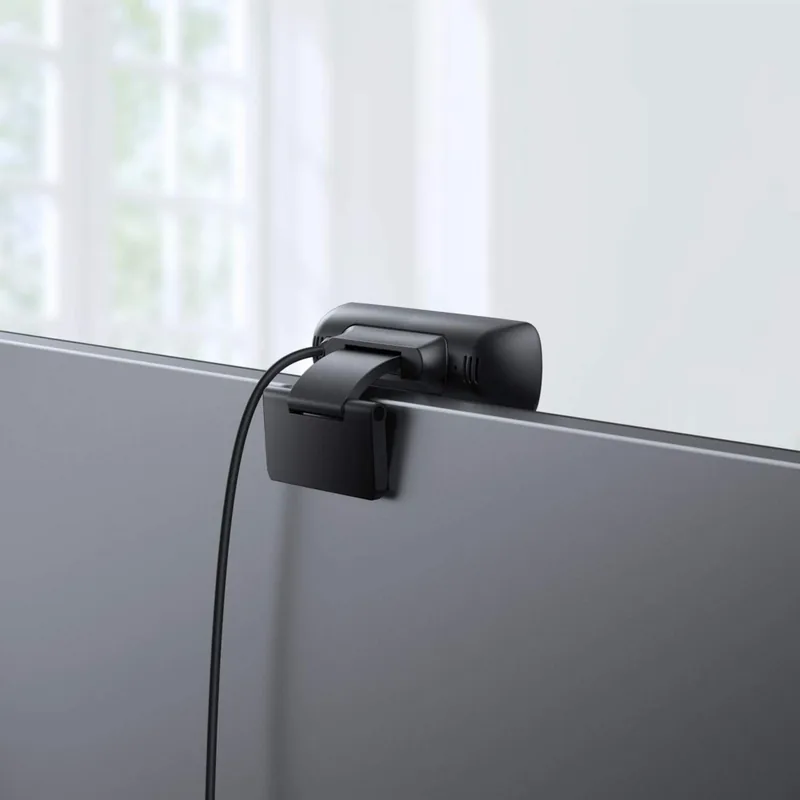
On a flat-screen computer monitor or laptop screen: Rest the rubber-padded bottom of the webcam on the top
edge of the screen. The rubber pad of the clip/stand should be touching the back of the screen. The camera can
be tilted up or down (ensure that both rubber pads are still in contact for a secure fit).
USB Connection Cable
Foldable Clip/Stand
LED Status Indicator
Microphone
On a desk or other flat surface: The plain plastic side of the attached clip/stand should be on the surface
(below the camera). Angle the two clip/stand hinges for the most stable position, with the webcam tilted up or
down for the best view.
Connect the webcam USB cable to your computer USB port (the camera will then appear in the ‘Devices and
Printers’ section of the ‘Control Panel’). The LED status indicator will light up red
Open the video chat or recording software you want to use and begin a video call or video recording. While the
camera is active, the LED status indicator will be purple
Adjust the clip/stand or pivot the camera to fine-tune the angle and view
1.
2.
3.
Ensure camera and mount are firmly fixed in place or stable before use to avoid falls
Keep away from liquids, extreme heat, and strong magnetic fields
Avoid touching the lens surface. It may be cleaned with a cotton swab or lens-cleaning cloth. If any dirt is difficult
to remove, a non-abrasive glasses lens cleaner may be used. Don’t use corrosive solutions
●
●
●
Connecting the Webcam
Product Care & Use
Warranty & Customer Support
For questions, support, or warranty claims, contact us at the address below that corresponds with your region. Please
include your Amazon order number and product model number.
Amazon US orders: [email protected]
Amazon EU orders: [email protected]
Amazon CA orders: [email protected]
Amazon JP orders: [email protected]
*Please note, AUKEY can only provide after sales service for products purchased directly from AUKEY. If you have purchased from a
different seller, please contact them directly for service or warranty issues.
AUKEY International Ltd.
www.aukey.com | [email protected]
No.102, Building P09, Electronics Trade Center
Huanan City, Pinghu Town, Longgang District
Shenzhen, Guangdong, 518111, CN
Made in China
Model: PC-W1
- 06 - - 07 - - 08 -
- 09 - - 10 -
Vielen Dank, dass Sie sich für die Webcam PC-W1 mit 1080p von AUKEY entschieden haben. Bitte lesen Sie sich diese
Bedienungsanleitung aufmerksam durch und bewahren Sie sie gut auf. Sollten Sie darüber hinaus Fragen oder
Probleme haben, hilft Ihnen unser freundlicher Kundenservice gerne weiter. Halten Sie dann bitte die Produktmod-
ellnummer und Ihre Amazon-Bestellnummer bereit.
Lieferumfang
Webcam 1080p
Bedienungsanleitung
Garantiekarte
Produktbild
Objektiv
Technische Daten
Modell
Sensor
Aufnahmeauflösungen
Videoformat
Effektive Pixel
Scharfstellentfernung
Bildwinkel
Minimale Beleuchtung
Mikrofon
Eingang
Systemanforderungen
Material
Betriebstemperatur
USB-Kabellänge
Abmessungen
Gewicht
PC-W1
1/2,7"-CMOS-Bildsensor
1080p (30 BpS), 720p (30 BpS), 480p (30 BpS), 240p (30 BpS)
MJPEG
2,0 Megapixel
0,5 – 3 m (Fixfokus)
≥75°
≤ 5 Lux
Eingebautes mikrofon
5 V (Gleichstrom)
Windows XP/Mac OS 10.7/Android 4.0 oder höher
ABS, PC
-10 °C – 50 °C
170 mm
106 x 50 x 35 mm
80 g
Erste Schritte
Positionierung der Webcam
Auf einem Flachbildschirm oder Laptop-Bildschirm: Positionieren Sie die gummibeschichtete Unterseite der
Webcam auf dem Bildschirmrand. Das Gummielement des Clips/Ständers sollte die Rückseite des Bildschirms
berühren. Die Kamera kann nach oben oder unten geneigt werden (beachten Sie, dass bei beiden
Gummielementen für einen sicheren Halt stets ein Kontakt besteht).
USB-Verbindungskabel
Ein-/ausklappbarer Clip/
Ständer
LED-Statusanzeige
Mikrofon
Auf einem Schreibtisch oder einer ebenen Oberfläche: Die Kunststoffseite des befestigten Clips/Ständers sollte
Kontakt zur Oberfläche (unter der Kamera) haben. Richten Sie die beiden Clip-/Ständerscharniere nach Belieben
aus, wobei Sie die Webcam für den optimalen Blickwinkel nach oben oder unten neigen.
Verbinden Sie das USB-Kabel der Webcam mit einem USB-Anschluss an Ihrem Computer (die Kamera erscheint
dann unter „Geräte und Drucker“ in der „Systemsteuerung“). Die LED-Statusanzeige leuchtet rot auf.
Öffnen Sie einen Videochat oder Ihre bevorzugte Aufnahmesoftware, um einen Videoanruf durchzuführen oder
ein Video aufzunehmen. Während die Kamera aktiv ist, leuchtet die LED-Statusanzeige violett.
Richten Sie den Clip/Ständer bezüglich Neigung und Drehung so aus, dass der Bildausschnitt wie gewünscht ist.
1.
2.
3.
Stellen Sie sicher, dass Kamera und Halterung vor der Verwendung sicher befestigt sind und somit nicht
herunterfallen können.
Von Flüssigkeiten, extremer Hitze und starken Magnetfeldern fernhalten.
Oberfläche des Objektivs nicht berühren. Nur mit einem Baumwolltuch oder einem Objektivreinigungstuch
reinigen. Bei starken Verschmutzungen kann ein nichtscheuernder Reiniger für Glasobjektive verwendet werden.
Keine korrosiven Lösungen verwenden.
●
●
●
Verbindung der Webcam
Produktpflege & Verwendung
Garantie & Kundenservice
Bei Fragen, Problemen oder Garantieansprüchen kontaktieren Sie uns bitte unter der jeweiligen Adresse, die Ihrer
Region entspricht. Bitte geben Sie Ihre Amazon-Bestellnummer und die Produktmodellnummer an.
Bestellungen über Amazon USA: [email protected]
Bestellungen über Amazon Europa: [email protected]
Bestellungen über Amazon Kanada: [email protected]
Bestellungen über Amazon Japan: [email protected]
*Wichtiger Hinweis: AUKEY bietet nur für die Produkte einen Kundenservice an, die direkt bei AUKEY erworben wurden. Sollten Sie Ihr
Produkt bei einem anderen Händler gekauft haben, kontaktieren Sie bitte dessen Kundendienst bezüglich Fragen oder
Garantieansprüchen.
- 11 - - 12 - - 13 -
- 14 - - 15 -
Merci d’avoir acheté la webcam AUKEY PC-W1 1080p. Veuillez lire attentivement ce manuel d'utilisation et le
conserver pour toute référence ultérieure. Si vous avez besoin d’aide, n’hésitez pas à contacter notre équipe
d’assistance en indiquant votre numéro de modèle de produit et votre numéro de commande Amazon.
Contenu du colis
Webcam 1080p
Manuel utilisateur
Carte de garantie
Détail du produit
Caméra
Caractéristiques
Modèle
Capteur
Résolution d’enregistrement
Format vidéo
Résolution
Distance de mise au point
Angle de vue
Illumination minimale
Microphone
Allimentation
Configuration requise
Matériel
Température de fonctionnement
Longueur du cable USB
Dimensions
Poids
PC-W1
Capteur d'image CMOS 1/2.7"
1080p (30fps), 720p (30fps), 480p (30fps), 240p (30fps)
MJPEG
2.0 megapixels
0.5 – 3m (focus fixe)
≥75°
≤5 lux
Microphone intégré
DC 5V
Windows XP / Mac OS 10.7 / Android 4.0 ou mieux
ABS, PC
-10°C – 50°C / 14°F – 122°F
170mm / 6.69”
106 x 50 x 35mm / 4.17” x 1.97” x 1.38”
80g / 2.82oz
Bien commencer
Bien positionner la webcam
Sur un moniteur de type écran plat d'ordinateur ou un écran d'ordinateur portable : posez la partie inférieure en
caoutchouc de la webcam sur le bord supérieur de l'écran. Le patin en caoutchouc du support doit toucher le dos
de l'écran. La caméra peut être inclinée vers le haut ou vers le bas (assurez-vous que les deux coussinets en
caoutchouc sont toujours en contact pour un ajustement sûr).
Câble de connexion USB
Support pliable
Voyant d'état LED
Microphone
Sur un bureau ou une autre surface plate : Le côté en plastique lisse du support attaché doit être sur la surface
(sous la caméra). Inclinez les deux charnières du support pour obtenir la position la plus stable, avec la
webcam inclinée vers le haut ou le bas pour une vue optimale.
Connectez le câble USB de la webcam au port USB de votre ordinateur (la caméra apparaît alors dans la
section "Périphériques et imprimantes" du "Panneau de configuration"). Le voyant d'état s'allume en rouge
Ouvrez le logiciel de discussion via vidéo ou d'enregistrement que vous souhaitez utiliser et commencez un appel
vidéo ou un enregistrement vidéo. Lorsque la caméra est active, le voyant d'état est violet.
Ajustez le support ou faites pivoter la caméra pour affiner l’angle et la vue
1.
2.
3.
Assurez-vous que la caméra et le support sont fermement fixés en place ou stables avant utilisation pour éviter
les chutes.
Tenir à l'écart des liquides, de la chaleur extrême et des champs magnétiques puissants
Évitez de toucher la surface de la lentille. Il peut être nettoyé avec un coton-tige ou un chiffon microfibre. Si la
saleté est difficile à éliminer, un nettoyant pour lunettes non abrasif peut être utilisé. Ne pas utiliser de solutions
corrosives.
●
●
●
Connecter la webcam
Entretien et utilisation du produit
Garantie et support client
Pour toutes questions, une demande d’assistance ou des demandes sous la garantie, contactez-nous à l'adresse
ci-dessous qui correspond à votre région. Veuillez inclure votre numéro de commande Amazon et le numéro de
modèle du produit.
Commandes Amazon US : [email protected]
Commandes Amazon EU : [email protected]
Commandes Amazon CA : [email protected]
Commandes Amazon JP : [email protected]
* Veuillez noter qu'AUKEY ne peut fournir un service après-vente que pour les produits achetés directement auprès d’AUKEY. Si vous
avez acheté auprès d'un autre vendeur, contactez-le directement pour des problèmes de service ou de garantie.
- 16 - - 17 - - 18 -
- 19 - - 20 -
Gracias por adquirir la webcam de 1080p AUKEY PC-W1. Por favor, lea con atención este manual de instrucciones
y guárdelo para posibles consultas en el futuro. Si necesita ayuda, póngase en contacto con nuestro equipo de
asistencia e indique el número de modelo de su producto y el número de pedido de Amazon.
Contenido
Webcam de 1080p
Manual de instrucciones
Garantía
Diagrama del producto
Objetivo
Especificaciones
Modelo
Sensor
Resoluciones de grabación
Formato de vídeo
Píxeles efectivos
Distancia de enfoque
Ángulo de visión
Iluminación mínima
Micrófono
Entrada
Requisitos del sistema
Materiales
Temperatura de funcionamiento
Longitud del cable USB
Dimensiones
Peso
PC-W1
Sensor de imagen CMOS de 1/2,7 pulgadas
1080p (30 fps), 720p (30 fps), 480p (30 fps), 240p (30 fps)
MJPEG
2,0 megapíxeles
0,5-3 m (enfoque fijo)
≥75°
≤5 lx
Micrófono integrado
DC 5 V
Windows XP / Mac OS 10.7 / Android 4.0 o posteriores
Plástico ABS, policarbonato
-10 °C - 50 °C
170 mm
106 x 50 x 35 mm
80 g
Inicio rápido
Cómo colocar la webcam
En una pantalla plana de ordenador o portátil: Apoye la parte inferior acolchada de la webcam en el borde
superior de la pantalla. La almohadilla de goma de la pinza o del soporte debe tocar la parte posterior de la
pantalla. Puede inclinar la cámara hacia arriba o hacia abajo (asegúrese de que ambas almohadillas de goma
permanezcan en contacto para garantizar un ajuste seguro).
Cable de conexión USB
Pinza/soporte plegable
Indicador de estado LED
Micrófono
En un escritorio u otra superficie plana: El lado plano de plástico de la pinza o el soporte debe permanecer en la
superficie (bajo la cámara). Gire las bisagras de la pinza o del soporte para lograr la posición más estable posible,
con la webcam inclinada hacia arriba o hacia abajo para tener la mejor visualización.
Conecte el cable USB de la cámara al puerto USB de su ordenador (en ese momento, la cámara aparecerá en
la sección «Dispositivos e impresoras» del Panel de control). El indicador de estado LED mostrará una luz roja
Abra el programa de videoconferencias o de grabación que desee y empiece una videollamada o una
grabación de vídeo. Mientras la cámara permanezca activa, el indicador de estado LED estará violeta
Ajuste la pinza o el soporte o gire la cámara para modificar el ángulo y la visualización
1.
2.
3.
Asegúrese de que la cámara y su soporte se fijan con firmeza y estabilidad en su lugar para evitar caídas
Mantenga la cámara alejada de los líquidos, del calor extremo y de campos magnéticos potentes
Evite tocar la superficie del objetivo. Puede limpiarse con algodón o con una toallita de limpieza de lentes. Si
resulta difícil eliminar algún tipo de suciedad, puede utilizar un limpiador de lentes de gafas no abrasivo. No
utilice soluciones corrosivas
●
●
●
Cómo conectar la webcam
Utilización y cuidados del producto
Garantía y asistencia al cliente
Para cualquier pregunta, asistencia o reclamación de garantía, póngase en contacto con nosotros en la dirección
indicada a continuación para su zona geográfica. Por favor, indique su número de pedido de Amazon y el número
de modelo del producto.
Pedidos de Amazon en EE. UU.: [email protected]
Pedidos de Amazon en la UE: [email protected]
Pedidos de Amazon en Canadá: [email protected]
Pedidos de Amazon en Japón: [email protected]
*AUKEY solo puede ofrecer servicio posventa para productos adquiridos directamente a AUKEY. Si ha adquirido su producto a otro
vendedor, póngase en contacto con él directamente para cualquier tema relacionado con el servicio o la garantía.
- 21 - - 22 - - 23 -
- 24 - - 25 -
Grazie per aver acquistato la webcam AUKEY PC-W1 da 1080p. Leggere con attenzione il presente manuale d’uso
e conservarlo in caso di necessità futura. Se si necessita di assistenza, si prega di contattare il nostro servizio clienti
comunicando il numero di modello del prodotto e il numero di ordine Amazon.
La confezione include
Webcam da 1080p
Manuale d’uso
Garanzia
Schema del prodotto
Obiettivo
Specifiche
Modello
Sensore
Risoluzioni di registrazione
Formato video
Pixel effettivi
Distanza di messa a fuoco
Angolo di visione
Illuminazione minima
Microfono
Ingresso
Requisiti di sistema
Materiale
Temperatura di funzionamento
Lunghezza del cavo USB
Dimensioni
Peso
PC-W1
Sensore di immagine CMOS 1/2.7"
1080p (30fps), 720p (30fps), 480p (30fps), 240p (30fps)
MJPEG
2.0 megapixel
0,5 – 3m (messa a fuoco fissa)
≥75°
≤5 lux
Microfono incorporato
DC 5V
Windows XP / Mac OS 10.7 / Android 4.0 o versioni successive
ABS, PC
-10°C – 50°C
170mm
106 x 50 x 35mm
80g
Per iniziare
Posizionare la webcam
Sullo schermo piatto di un computer o su un portatile: appoggiare la parte inferiore rivestita in gomma della
webcam sul bordo dello schermo. La gomma del supporto/clip dovrebbe toccare la parete posteriore dello
schermo. La videocamera può essere inclinata verso l’alto o verso il basso (per una maggior sicurezza assicurarsi
che entrambe le parti in gomma siano a contatto).
Cavo di connessione USB
Clip/Supporto pieghevole
Indicatore di stato a LED
Microfono
Su una scrivania o su un’altra superficie piatta: la parte liscia in plastica del supporto/clip dovrebbe aderire
completamente alla superficie (sotto la videocamera). Regolare l’angolazione del supporto/clip fino a trovare la
posizione più stabile e la visuale migliore con la videocamera inclinata verso l’alto o il basso.
Collegare il cavo USB della webcam all’ingresso USB del proprio computer (a quel punto la videocamera
apparirà nella sezione “Dispositivi e stampanti” nel “Pannello di controllo”). L’indicatore di stato a LED si
illuminerà di rosso
Aprire la chat video o il software di registrazione che si vuole utilizzare e iniziare una videochiamata o una
registrazione video. Mentre la videocamera è attiva, l’indicatore di stato a LED diventerà di colore viola
Regolare il supporto/clip o ruotare la videocamera per migliorare l’angolazione e la visione della fotocamera
1.
2.
3.
Assicurarsi che la videocamera sia stabile nella sua posizione prima di utilizzarla
Tenere lontano da liquidi, fonti di calore e forti campi magnetici
Evitare di toccare la superficie dell’obiettivo. Questa può essere pulita utilizzando un cotton fioc o un panno
adatto alla pulizia delle lenti. In caso di difficoltà si può utilizzare un detergente non abrasivo per la pulizia delle
lenti degli occhiali. Non utilizzare soluzioni corrosive.
●
●
●
Collegare la webcam
Uso e manutenzione del prodotto
Garanzia e supporto clienti
Per domande, supporto o reclami riguardo la garanzia, contattarci all’indirizzo fornito di seguito corrispondente alla
propria regione. Includere sempre l’ordine Amazon e il modello del prodotto.
Ordini Amazon USA: [email protected]
Ordini Amazon UE: [email protected]
Ordini Amazon CA: [email protected]
Ordini Amazon JP: [email protected]
* Attenzione: AUKEY può assicurare un servizio post-vendita solo per prodotti acquistati direttamente da AUKEY. Se l’acquisto è stato
effettuato da un venditore diverso, si prega di contattare quest’ultimo per problemi relativi al servizio o alla garanzia.

Chatee con su manual de Aukey PC-W1 usando IA

Obtenga respuestas instantáneas de IA de su manual de Aukey PC-W1

Pregunte lo que quiera sobre Aukey PC-W1. Las respuestas provienen de este manual, con las páginas en las que se basan.

Haz una Pregunta

0/1000

¿Recomiendas PC-W1?

Sí No
0
User Pic

Lena Kruger

hace 5 meses

¿Esta cámara web funciona con Microsoft Teams y cómo puedo solucionarlo si Teams no detecta la cámara?

0
User Pic

Manual.ly

hace 5 meses

La webcam debería funcionar como un dispositivo de video USB estándar, pero la compatibilidad puede depender de tu computadora, sistema operativo, permisos y configuración de controladores. Si Teams no la detecta, comprueba que la cámara esté seleccionada en Configuración de Teams > Dispositivos, permite el acceso a la cámara en la configuración de privacidad de tu sistema, cierra otras aplicaciones que estén usando la cámara y vuelve a conectarla a otro puerto USB. Actualizar Teams y tu sistema operativo también puede ayudar. Si sigue sin funcionar, prueba la cámara en otra aplicación para determinar si el problema es específico de Teams.

M: gpt-5.6-terra
M: gpt-5.6-terra

Preguntas frecuentes

A

La Aukey PC-W1 graba video en 1080p, 720p, 480p y 240p, todo a un maximo de 30 fotogramas por segundo. Su configuracion principal Full HD de 1080p es adecuada para videollamadas, reuniones virtuales, aprendizaje en linea y grabaciones basicas.

¿Esta respuesta fue útil?

A

Si. La webcam incluye un microfono integrado para una captura de voz practica durante llamadas y grabaciones. Es util para comunicaciones sencillas desde el escritorio sin requerir un microfono externo independiente.

¿Esta respuesta fue útil?

A

Apoya la parte inferior con almohadillas de goma en el borde superior de un monitor o pantalla de laptop, con la almohadilla de goma trasera tocando la parte posterior de la pantalla. Inclina la camara segun sea necesario mientras mantienes ambas almohadillas en contacto para un ajuste estable.

¿Esta respuesta fue útil?

A

Si. Coloca el lado de plastico liso del clip plegable o soporte sobre una superficie plana y estable debajo de la camara. Ajusta las bisagras y la inclinacion de la camara hasta que el angulo de vision sea seguro y adecuado para tu configuracion.

¿Esta respuesta fue útil?

A

El LED se ilumina en rojo cuando la webcam esta conectada mediante USB. Cambia a morado mientras la camara esta activa en el software de videollamadas o grabacion.

¿Esta respuesta fue útil?

A

La webcam es compatible con sistemas que ejecutan Windows XP o posterior, Mac OS 10.7 o posterior y Android 4.0 o posterior. Conectala mediante el cable USB integrado y seleccionala en tu aplicacion de camara compatible preferida.

¿Esta respuesta fue útil?

M: gpt-5.6-terra

Ventajas y Desventajas

Ventajas

  • El video Full HD de 1080p a 30 fps permite videollamadas y grabaciones claras.
  • El microfono integrado proporciona audio practico para la comunicacion diaria.
  • El clip plegable con almohadillas de goma funciona en monitores, laptops y superficies planas de escritorio.
  • Es compatible con dispositivos Windows, Mac OS y Android mediante una sencilla conexion USB.
  • El indicador LED muestra el estado de conexion en rojo y el estado de camara activa en morado.
VS

Desventajas

  • El enfoque fijo esta optimizado para sujetos situados entre 0,5 y 3 metros de distancia.
  • El cable USB integrado de 170 mm puede limitar la flexibilidad de colocacion.
  • El campo de vision de 75 grados puede ser estrecho para grupos grandes o salas amplias.
  • La capacidad con poca luz se especifica en 5 lux, por lo que es preferible una iluminacion mas intensa.
  • La salida MJPEG puede no ser adecuada para todos los flujos de trabajo avanzados de grabacion.
M: gpt-5.6-terra

Producto Especificación

Tipo

Cámara web

Sensor de imagen

1x 1/2,7" CMOS de 2,0 MP

Resolución

1920 x 1080 píxeles (30 fps)

Ángulo de visión

75 grados

Compresión/códecs

MJPEG

Inalámbrico

No aplicable

Enfoque

Enfoque fijo

Cubierta de cámara

No aplicable

Micrófono

Integrado

Altavoz

No aplicable

Iluminación

No aplicable

Longitud del cable

1,70 m

Fuente de alimentación

Mediante USB

Soporte

Clip de montaje

Dimensiones

10,59 x 5,00 x 3,51 cm

Peso

79,95 g

M: gpt-5.6-terra

Producto Descripción

Webcam Aukey PC-W1 1080p - Lee, descarga e imprime gratis

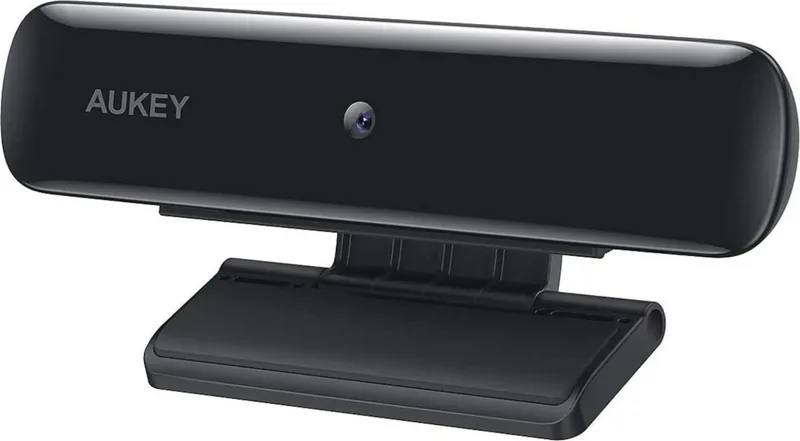
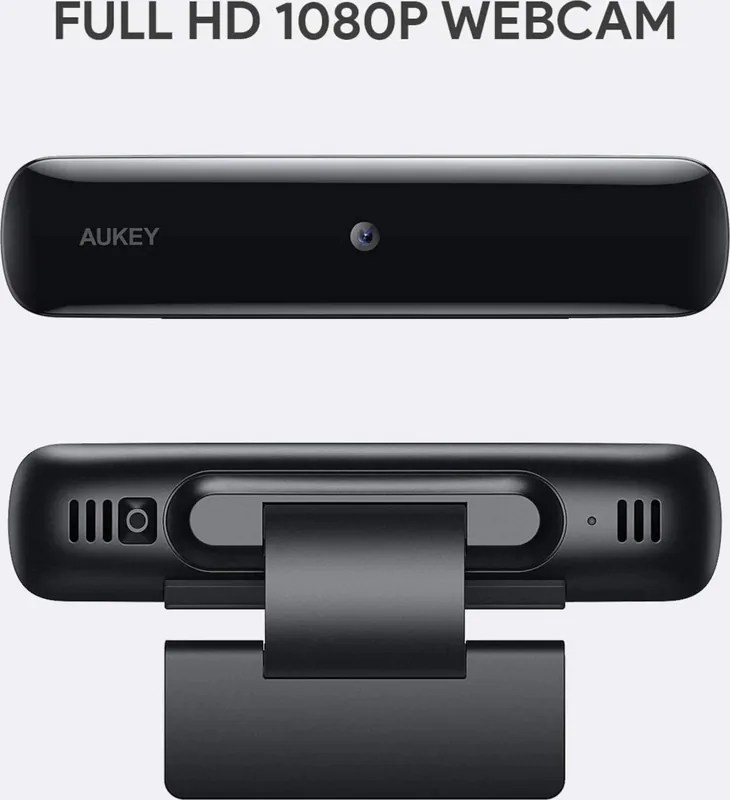
La webcam Aukey PC-W1 1080p es una camara USB compacta disenada para videollamadas cotidianas claras, reuniones en linea, clases remotas y grabaciones sencillas. Con video Full HD de 1080p a 30 fotogramas por segundo, ofrece una imagen detallada que ayuda a que las conversaciones se vean mas naturales y profesionales. Su sensor CMOS de 2,0 megapixeles tambien admite opciones de grabacion de 720p, 480p y 240p para software o conexiones que requieren resoluciones inferiores.

Configuracion sencilla para el trabajo y el hogar

La webcam se conecta mediante su cable USB integrado, lo que permite una configuracion rapida en computadoras y dispositivos compatibles. Conectala a un puerto USB disponible, abre tu aplicacion preferida de videollamadas o grabacion y ajusta la camara para obtener el encuadre deseado. Un LED rojo indica que la webcam esta conectada, mientras que un LED morado muestra cuando la camara esta activa.

La Aukey PC-W1 incluye un clip plegable y soporte con almohadillas de goma. Puede colocarse de forma segura en el borde superior de un monitor plano o la pantalla de una laptop, o puede situarse sobre un escritorio u otra superficie plana estable. El soporte ajustable y el cuerpo de la camara inclinable facilitan establecer un angulo practico para reuniones, transmisiones o llamadas personales.

Encuadre claro y audio integrado

Un rango de enfoque fijo de 0,5 a 3 metros es adecuado para configuraciones de escritorio tipicas, manteniendo al hablante a la vista sin ajustes complicados. La webcam ofrece un angulo de vision de al menos 75 grados, proporcionando espacio suficiente para un solo usuario y una cantidad comoda de fondo. Un microfono integrado permite una captura de voz practica, lo que reduce la necesidad de equipo adicional durante llamadas informales.

El diseno ligero de 80 g mide 106 x 50 x 35 mm, por lo que puede caber facilmente en una configuracion de oficina en casa o bolsa de viaje. Es compatible con Windows XP o posterior, Mac OS 10.7 o posterior y Android 4.0 o posterior. La camara utiliza salida de video MJPEG y funciona a temperaturas de -10 C a 50 C.

Una webcam practica para el dia a dia

Para usuarios que buscan una camara sencilla para la comunicacion en linea, la PC-W1 equilibra video Full HD, audio integrado, posicionamiento flexible y comodidad USB. Manten la lente limpia con un pano suave para lentes, asegurate de que el soporte este estable antes de usarla y manten la webcam alejada de liquidos, calor extremo y campos magneticos intensos.

Nota: La lente de enfoque fijo ofrece el mejor rendimiento cuando el sujeto se encuentra dentro de su rango de enfoque de 0,5 a 3 metros. Para una colocacion mas segura en el monitor, manten ambas almohadillas de goma en contacto con la pantalla.

M: gpt-5.6-terra

© Copyright 2026 Manual.ly