Manual.ly Logo

ATEN CS52DP Manual

0,0 · 0 Valoraciones

Manual en PDF · 2 Páginas

Español

M: QW-35-FL
página

/ 2

Loading...
db48b9d97d430fbbbd6262cde14dc087e1ef page 1
USB
DP
11
Audio
Audio
or
2a
USB
3
DP
Audio
USB
USB
Audio
Audio
Audio
USB-C Device
Keyboard
Mouse
Monitor
Speakers
Mic
Power Adapter
2b
133
2
14
15
16
17
1
1
A
Hardware Review
B
Installation
2-Port USB-C DisplayPort Hybrid Cable
KVM Switch
Quick Start Guide
CS52DP
Support and Documentation Notice
All information, documentation, fi rmware,
software utilities, and specifi cations contained in
this package are subject to change without prior
notifi cation by the manufacturer.
To reduce the environmental impact of our
products, ATEN documentation and software can
be found online at
http://www.aten.com/download/
Technical Support
www.aten.com/support
Scan for more information
Package Contents
1 CS52DP 2-Port USB-C DisplayPort
Hybrid Cable KVM Switch
1 user instructions
ATEN Website
To prevent damage to your installation from power
surges or static electricity, it is important that all
connected devices are properly grounded.
© Copyright 2022 ATEN
®
International Co. Ltd.
ATEN and the ATEN logo are registered trademarks of ATEN International Co., Ltd.
All rights reserved. All other trademarks are the property of their respective owners.
Part No. PAPE-1223-W60G Released:02/2022
Side View
Top View
2-портовый KVM-переключатель CS52DP с гибридными кабелями USB-C/DisplayPort
A
Обзор оборудования
Вид сбоку
1
Порт питания Micro USB-B
Вид сверху
1
Индикаторы портов
2
Консольные порты
3
Пульт удаленного
переключения порта
4
Разъем USB-A
B
Установка
1
Подсоедините USB-клавиатуру, USB-мышь, монитор с DisplayPort, микрофон
и динамики к соответствующим портам на CS52DP.
Примечание: Порты USB-A могут использоваться для обмена данными
с периферийными USB-устройствами. Подключите периферийные USB-
устройства, а также USB-клавиатуру или USB-мышь к USB-концентратору, а
затем подсоедините USB-концентратор к портам USB-A.
2a
Подсоедините разъемы звука, DisplayPort и USB-A встроенных KVM-кабелей
к соответствующим портам на устанавливаемом компьютере.
2b
Подсоедините разъемы звука и USB-C встроенных KVM-кабелей к
соответствующим портам на устанавливаемом устройстве с USB-C.
3
(Дополнительно) Для получения питания от другого источника (напр., ПК,
USB-концентратора, USB-адаптера питания 5В пост. тока) подсоедините его
к порту питания Micro USB-B с помощью кабеля Micro USB-B.
Примечание: Кабель Micro USB-B не входит в комплект поставки.
Дополнительные сведения можно получить у местного поставщика.
C
Эксплуатация
Для переключения KVM-управления между двумя компьютерами используется
пульт удаленного переключения порта. Индикатор выбранного порта горит
зеленым.
www.aten.com
5
Разъем DisplayPort
6
Звуковые разъемы
7
Разъем USB-C
Interruttore KVM per cavo ibrido DisplayPort USB C a 2 porte CS52DP
A
Revisione Hardware
Vista laterale
1
Porta di alimentazione USB Micro-B
Vista dall'alto
1
LED della porta
2
porte console
3
selettore della porta remota
4
Connettore USB tipo A
B
Installazione
1
Connetti il mouse USB, la tastiera USB, lo schermo DisplayPort, microfono, e gli
altoparlanti alle loro rispettive porte sul CS52DP.
Nota: Le porte USB di tipo A si possono usare per condividere periferiche USB.
Connetti le periferiche USB e la tastiera USB o il mouse USB a un hub USB, e poi
connetti il hub USB a una delle porte USB di tipo A.
2a
Attacca i connettori DisplayPort, USB di tipo A, e audio dei cavi KVM inclusi alle loro
rispettive porte sul computer che stai installando.
2b
Attacca i connettori USB-C e audio dei cavi KVM inclusi alle loro rispettive porte del
dispositivo USB-C che stai installando.
3
(Facoltativo) Attacca un cavo USB Micro-B alla porta di alimentazione USB Micro-B
per alimentare da un’altra fonte USB (per esempio un PC, un bivio USB, un
adattatore DC 5V USB).
Nota: Il cavo USB Micro-B non è compreso nella confezione. Per ulteriori
informazioni contatta il tuo rivenditore locale.
C
Funzionamento
Premi il selettore della porta remota per far passare il controllo KVM da un computer
all’altro. La porta LED per la porta selezionata si illumina di verde.
www.aten.com
5
Connettore DisplayPort
6
connettori audio
7
Connettore USB-C
Conmutador KVM de cable híbrido DisplayPort USB-C de 2 puertos CS52DP
A
Revisión del hardware
Vista lateral
1
Puerto de alimentación USB Micro-B
Vista superior
1
LED de puerto
2
Puertos de consola
3
selector de puerto remoto
4
Conector USB Tipo-A
B
Instalación
1
Conecte el ratón USB, el teclado USB, el monitor DisplayPort, el micrófono y los
altavoces en sus respectivos puertos en el CS52DP.
Nota: Los puertos USB Tipo-A se pueden utilizar para compartir periféricos USB.
Conecte los periféricos USB y el teclado USB o el ratón USB en un concentrador
USB y luego conecte el concentrador USB en uno de los puertos USB Tipo-A.
2a
Enchufe los conectores DisplayPort, USB Tipo-A y de audio de los cables KVM
adjuntos en los respectivos puertos del ordenador que esté instalando.
2b
Enchufe los conectores USB-C y de audio de los cables KVM adjuntos en los
respectivos puertos del dispositivo USB-C que esté instalando.
3
(Opcional) Conecte un cable USB Micro-B al puerto de alimentación USB Micro-B
para obtener energía adicional de otra fuente de alimentación (es decir, PC,
concentrador USB o adaptador de corriente USB 5V CC).
Nota: El cable USB Micro-B no está incluido en este envase. Póngase en contacto
con su distribuidor local para obtener más información.
C
Funcionamiento
Pulse el selector de puerto remoto para cambiar el control KVM entre los dos
ordenadores. El LED del puerto seleccionado se ilumina en verde.
www.aten.com
5
Conector DisplayPort
6
conectores de audio
7
Conector USB-C
CS52DP 2-Port USB-C DisplayPort Hybrid Kabel KVM Switch
A
Hardware Übersicht
Seitenansicht
1
USB Micro-B Netzanschluss
Ansicht von oben
1
Anschluss LEDs
2
Konsolenanschlüsse
3
Remote-Port-Wähler
4
USB Typ-A Anschluss
B
Installation
1
Schließen Sie die USB-Maus, die USB-Tastatur, den DisplayPort Monitor, das Mikrofon
und die Lautsprecher an die entsprechenden Anschlüsse des CS52DP an.
Hinweis: Die USB Typ-A Anschlüsse können für USB-Peripherie-Freigabe verwendet
werden. Schließen Sie die USB-Peripheriegeräte und die USB-Tastatur oder USB-
Maus an einen USB-Hub an, und verbinden Sie den USB-Hub dann mit einem der
USB Typ-A Anschlüsse.
2a
Verbinden Sie die DisplayPort-, USB Typ-A- und Audio-Anschlüsse der
angeschlossenen KVM-Kabel mit den entsprechenden Anschlüssen am zu
installierenden Computer.
2b
Verbinden Sie die USB-C und Audio-Anschlüsse der angeschlossenen KVM-Kabel
mit den entsprechenden Anschlüssen am zu installierenden USB-C Gerät.
3
(Optional) Schließen Sie ein USB Micro-B Kabel an den USB Micro-B Stromanschluss
an, um eine zusätzliche Stromversorgung von einer anderen USB-Stromquelle zu
erhalten (z.B. PC, USB-Hub oder DC 5V USB-Netzteil).
Hinweis: Das USB Micro-B Kabel ist nicht im Lieferumfang enthalten. Bitte
kontaktieren Sie Ihren Händler vor Ort, um weitere Informationen zu erhalten.
C
Bedienung
Drücken Sie den Remote-Port-Wähler, um die KVM Steuerung zwischen den beiden
Computern umzuschalten. Die Anschluss-LED für den ausgewählten Anschluss leuchtet
grün.
www.aten.com
5
DisplayPort Anschluss
6
Audioanschlüsse
7
USB-C Anschluss
Commutateur KVM à câble hybride et DisplayPort USB-C 2-ports CS52DP
A
Présentation du matériel
Vue latérale
1
Port électrique USB micro-B
Vue de haut
1
LEDs de port
2
ports de console
3
Sélecteur de port à distance
4
Connecteur USB type-A
B
Installation
1
Connectez la souris USB, le clavier USB, l’écran à DisplayPort, le microphone et les
haut-parleurs dans leurs ports respectifs sur le CS52DP.
Remarque : Les ports USB type-A peuvent être utilisés pour le partage des appareils
USB. Connectez les appareils USB et le clavier USB ou la souris USB dans un hub
USB, puis connectez le hub USB dans un des ports USB type-A.
2a
Connectez les connecteurs DisplayPort, USB Type-A et audio des câbles KVM reliés
dans leurs ports respectifs sur l’ordinateur que vous installez.
2b
Connectez les connecteurs USB-C et audio des câbles KVM reliés dans leurs ports
respectifs sur l’appareil USB-C que vous installez.
3
(Facultatif) Connectez un câble USB Micro-B dans le port électrique USB Micro-B
pour obtenir une alimentation électrique supplémentaire depuis une autre source
électrique USB (comme un PC, un hub USB ou un adaptateur électrique USB 5V
CC).
Remarque : Le câble USB Micro-B n’est pas inclus dans l’emballage. Veuillez
contacter votre vendeur local pour plus d’informations.
C
Fonctionnement
Appuyer sur le sélecteur de port à distance pour faire basculer la commande KVM entre
les deux ordinateurs. La LED du port sélectionné s’allume en vert.
www.aten.com
5
Connecteur DisplayPort
6
Connecteurs audio
7
Connecteur USB-C
CS52DP 2-Port USB-C DisplayPort Hybrid Cable KVM Switch
A
Hardware Review
Side View
1
USB Micro-B power port
Top View
1
port LEDs
2
console ports
3
remote port selector
4
USB Type-A connector
B
Installation
1
Connect the USB mouse, USB keyboard, DisplayPort monitor, microphone, and
speakers into their respective ports on the CS52DP.
Note: The USB Type-A ports can be used for USB peripheral sharing. Connect the
USB peripherals and the USB keyboard or USB mouse into a USB hub, and then
connect the USB hub into one of the USB Type-A ports.
2a
Connect the DisplayPort, USB Type-A, and audio connectors of the attached KVM
cables into their respective ports on the computer that you are installing.
2b
Connect the USB-C and audio connectors of the attached KVM cables into their
respective ports on the USB-C device that you are installing.
3
(Optional) Connect a USB Micro-B cable into the USB Micro-B power port to get
additional power supply from another USB power source (i.e. PC, USB hub, or DC 5V
USB power adapter).
Note: The USB Micro-B cable is not included in the package. Please contact your
local dealer for more information.
C
Operation
Press the remote port selector to switch KVM control between the two computers. The
port LED for the selected port lights green.
www.aten.com
5
DisplayPort connector
6
audio connectors
7
USB-C connector

Chatee con su manual de ATEN CS52DP usando IA

Obtenga respuestas instantáneas de IA de su manual de ATEN CS52DP

Pregunte lo que quiera sobre ATEN CS52DP. Las respuestas provienen de este manual, con las páginas en las que se basan.

Haz una Pregunta

0/1000

¿Recomiendas CS52DP?

Sí No

Preguntas frecuentes

A

Controla dos computadoras separadas desde un solo conjunto de periféricos, permitiéndole alternar entre ellos rápidamente.

¿Esta respuesta fue útil?

A

Presione el selector de puerto remoto ubicado en el panel frontal para alternar el control instantáneamente entre los sistemas conectados.

¿Esta respuesta fue útil?

A

El panel frontal presenta puertos de consola, conectores de audio y un selector de puerto remoto con indicadores LED para el estado.

¿Esta respuesta fue útil?

A

No, el cable de poder Micro-B no está incluido en el paquete estándar, por lo que puede necesitar conseguirlo por separado.

¿Esta respuesta fue útil?

A

Sí, puede conectar dispositivos adicionales a un hub USB y enlazar ese hub a los puertos USB Type-A para compartir.

¿Esta respuesta fue útil?

A

El indicador LED para el puerto seleccionado brilla en verde para proporcionar confirmación visual de la conexión activa.

¿Esta respuesta fue útil?

A

Sí, todos los dispositivos conectados deben estar adecuadamente a tierra para prevenir daños por electricidad estática o sobretensiones de poder.

¿Esta respuesta fue útil?

M: QW-35-FL

Ventajas y Desventajas

Ventajas

  • Soporta entradas tanto DisplayPort como USB-C fluidamente para conectividad versátil.
  • Incluye conectores de audio para compartir micrófono y altavoces entre máquinas.
  • Cambio fácil con selector de puerto remoto e indicadores LED visuales verdes.
  • Los puertos USB Type-A permiten compartir hub de periféricos USB para impresoras y unidades.
  • Consolida el espacio de trabajo usando configuración única de teclado y monitor para dos PCs.
VS

Desventajas

  • El cable de poder Micro-B no está incluido en la caja del paquete con la unidad.
  • Requiere cables híbridos específicos para dispositivos DisplayPort y USB-C para funcionar.
  • Limitado a solo dos sistemas de computadoras para compartir control a la vez.
  • Necesita aterramiento adecuado para prevenir daños por electricidad estática o picos.
  • El selector de puerto remoto podría requerir alcanzar si la unidad está montada lejos.
M: QW-35-FL

Producto Especificación

Tipo

Conmutador KVM

Puertos

2 (1x DisplayPort 1,2, 1x USB-C)

Vídeo

DisplayPort 1,2

Teclado/Ratón

2x USB-A

Audio

2x 3,5 mm conector de audio

Red

No disponible

Resolución

4096x2160@60Hz

Conmutación

Cableado (Botón remoto)

M: QW-35-FL

Producto Descripción

Mejore la Productividad Multi-Computadora con el Dispositivo ATEN

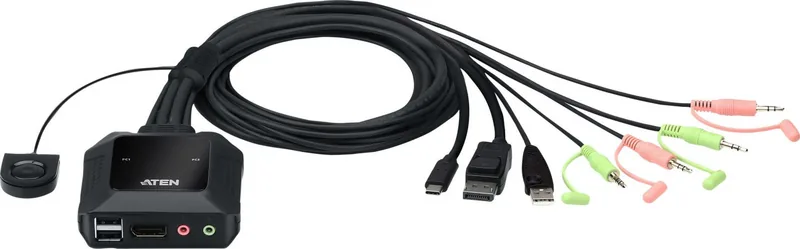
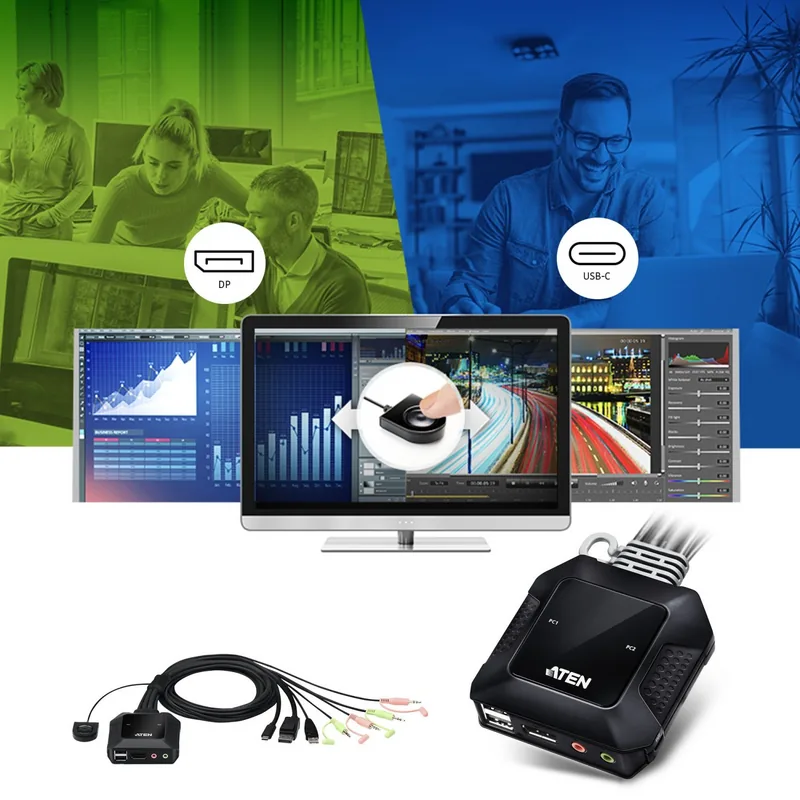
En el entorno digital acelerado de hoy, gestionar múltiples dispositivos sin desorden es esencial. El ATEN 2-Port USB-C DisplayPort Hybrid Cable KVM-Switch ofrece una solución elegante para usuarios que necesitan control fluido sobre dos computadoras separadas desde un solo conjunto de periféricos. Ya sea que sea un desarrollador profesional gestionando código en diferentes máquinas o un entusiasta de oficina en casa equilibrando sistemas de trabajo y personales, este conmutador consolida su espacio de trabajo eficientemente. Se destaca como una herramienta versátil diseñada para simplificar configuraciones complejas significativamente.

Estándares de Conectividad Fluida

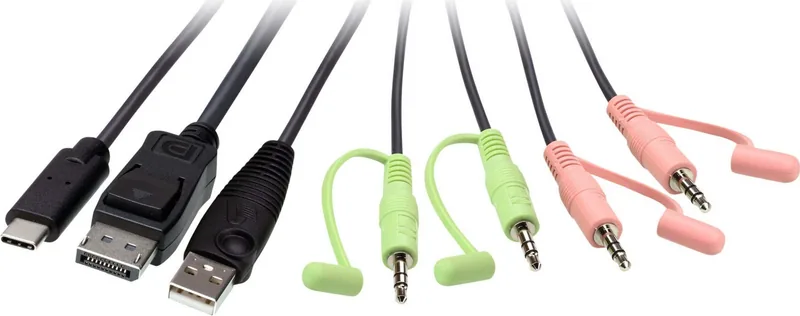
Este dispositivo se conecta directamente a sus unidades de sistema usando cables híbridos que soportan múltiples tipos de señales eficientemente. Un lado utiliza DisplayPort, USB-A y audio para computadoras estándar, mientras que el otro soporta USB-C de alta velocidad para portátiles modernos y estaciones de acoplamiento. La conectividad de audio está totalmente integrada, permitiéndole compartir altavoces y micrófonos entre ambos sistemas sin desconectar cables físicos. Simplemente tiene un monitor, teclado y mouse, y el conmutador maneja la lógica de enrutamiento para usted perfectamente. Esto asegura que su escritorio permanezca limpio y ordenado.

Características Avanzadas e Instalación

La configuración es sencilla una vez que entiende la disposición de los puertos claramente. Conecta su monitor, teclado, mouse y equipo de audio a los puertos de consola en la cara de la unidad. Crucialmente, los puertos USB Type-A permiten compartir periféricos más allá de solo teclados. Puede conectar dispositivos adicionales como impresoras o unidades a un hub USB y enlazar ese hub al puerto para compartirlos entre máquinas. Para un rendimiento óptimo, especialmente con dispositivos USB-C que consumen mucho poder, conectar una fuente de energía externa mediante el puerto Micro-B es altamente recomendado.

Consideraciones de Seguridad

Para seguridad, asegúrese de que todos los dispositivos conectados estén debidamente a tierra para evitar daños por electricidad estática o sobretensiones. Esto es crítico para prevenir problemas eléctricos durante la operación. Cambiar entre sistemas es intuitivo y rápido para el usuario final. Un selector de puerto remoto ubicado en el panel frontal le permite alternar el control instantáneamente. Cuando un puerto específico está activo, el indicador LED correspondiente brilla en verde, proporcionando confirmación visual clara. Esto elimina las conjeturas y ahorra tiempo valioso al transicionar entre tareas o probar entornos efectivamente.

Notas de Implementación

Asegure la ventilación adecuada alrededor de la unidad. No apile otros objetos encima del alojamiento para evitar sobrecalentamiento. El adaptador de poder requiere una conexión DC estable de 5V para los mejores resultados. Revise los cables regularmente por desgaste o daño. Fije todas las conexiones para prevenir señales sueltas.

Conclusión Sobre Eficiencia

Al reducir el desorden de cables y mejorar la eficiencia, este conmutador KVM demuestra su valor en cualquier configuración profesional hoy. Soporta varios estándares de conexión heredados y modernos manteniendo fidelidad de audio y rendimiento. Experimente la gestión fluida del flujo de trabajo y priorice el rendimiento con esta solución de hardware robusta. Es ideal para usuarios que buscan un puente confiable entre plataformas informáticas dispares que necesitan estabilidad.

M: QW-35-FL

© Copyright 2026 Manual.ly