
ASUS TUF Gaming K5 Manual
Manual en PDF · 2 Páginas
Español


Verificación rápida
Respuesta incorrecta, inténtalo de nuevo.
Chatee con su manual de ASUS TUF Gaming K5 usando IA
Obtenga respuestas instantáneas de IA de su manual de ASUS TUF Gaming K5
Pregunte lo que quiera sobre ASUS TUF Gaming K5. Las respuestas provienen de este manual, con las páginas en las que se basan.
Haz una Pregunta
¿Recomiendas TUF Gaming K5?
Sí NoPreguntas frecuentes
Conecta el dispositivo a tu PC mediante la interfaz USB. Luego descarga e instala el software Armoury II desde el sitio web oficial de soporte de ASUS. Sigue las instrucciones en pantalla para actualizar el firmware y configurar tu configuración.
¿Esta respuesta fue útil?
Presiona la tecla función junto con las teclas 1, 2, 3 o 4 para cambiar entre diferentes perfiles. Puedes acceder a los modos estático, de respiración o cíclico de colores a través de la aplicación Armoury II para personalización visual.
¿Esta respuesta fue útil?
Sí, el teclado admite grabación de macros en tiempo real. Presiona Fn más Alt Derecho para comenzar a grabar y presiona las mismas teclas nuevamente para detenerlo. Luego puedes asignar la macro a la tecla deseada para secuencias automáticas.
¿Esta respuesta fue útil?
Esta función te permite ajustar la velocidad de registro de las teclas cuando se mantienen presionadas. Se puede configurar en diferentes niveles utilizando atajos de tecla de función para mejorar el rendimiento en escenarios de juegos rápidos que requieren entrada rápida.
¿Esta respuesta fue útil?
Presiona la tecla Función combinada con la tecla Windows para bloquearla. Esto evita pulsaciones accidentales durante el juego. Presiona la misma combinación nuevamente para desbloquear si es necesario.
¿Esta respuesta fue útil?
Los detalles de contacto están disponibles a través del sitio web oficial y las oficinas regionales. Consulta la sección de cumplimiento y aviso en la documentación del producto para contactos específicos de teléfono y correo electrónico según tu región.
¿Esta respuesta fue útil?
Mantén presionada la tecla Fn y la tecla Esc simultáneamente durante aproximadamente 10 a 15 segundos. La unidad se restablecerá a su configuración de fábrica original y borrará cualquier configuración personalizada almacenada.
¿Esta respuesta fue útil?
Ventajas y Desventajas
Ventajas

- Construcción robusta de grado militar para durabilidad a largo plazo bajo un uso intensivo
- El software Armoury II permite una personalización profunda de la iluminación y actualizaciones de firmware
- Admite anti-ghosting de 24 teclas para una entrada rápida sin errores
- Funcionalidad de grabación de macros automatiza secuencias complejas durante el juego
- Múltiples opciones de perfiles de iluminación incluidos modos estático, de respiración y cíclico de colores
Desventajas

- La personalización de firmware e iluminación requiere la instalación del software Armoury II
- Se necesitan combinaciones específicas de teclas de función para cambiar los perfiles de iluminación
- Restablecer a los valores de fábrica implica mantener presionados los botones durante un período establecido
- Los detalles de contacto de soporte regional varían según tu ubicación geográfica
- La eliminación y reciclaje deben cumplir con las regulaciones locales de basura electrónica
Producto Especificación
Distribución de teclado
Italiano
Tipo
Híbrido mecánico
Retroiluminación
RGB
Perfil de teclas
Estándar, con marco
Tamaño de teclas
Estándar
Superficie de teclas
Cóncava
Teclado numérico
Estándar
Grupo de navegación
Estándar
Teclas de control
Estándar
Teclas de función
Estándar (fila superior, con espacio hacia abajo, en grupos de 4)
Tecla Intro
Estándar
Tecla Suprimir
Estándar
Indicadores LED
Bloq. Mayúsculas, Bloq. Numérico, Bloq. Desplazamiento
Reposo de muñeca
Fijo
Carcasa
Plástico
Color de carcasa
Negro sólido
Acabado de teclas
Negro sólido
Marcado de teclas
Blanco sólido (translúcido)
Conectividad
Con cable, USB-A 2.0
Alimentación
USB
Dimensiones (Ancho x Alto x Profundidad)
46,00 x 3,99 x 21,79 cm
Peso
1,05 kg
Características
4 teclas multimedia, Anti-fantasma (Rollover de 24 teclas), resistente a salpicaduras, tecla Fn
Producto Descripción
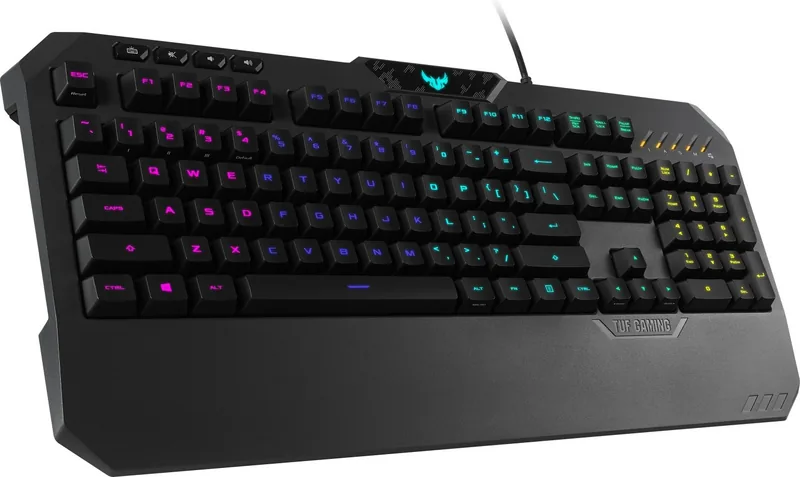
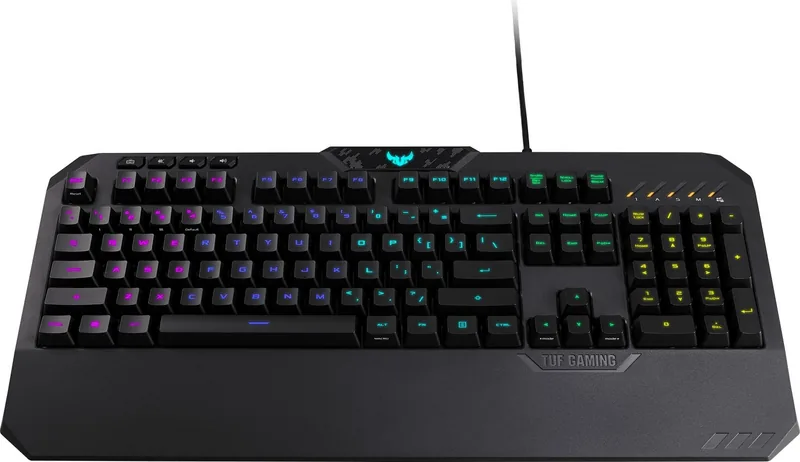
Eleva tu juego con el ASUS TUF Gaming K5
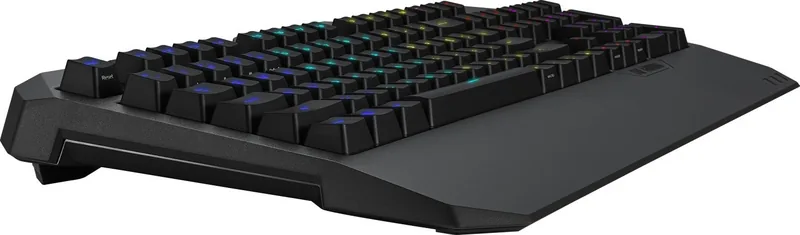
El elevado rendimiento en juegos requiere hardware que entregue tiempos de respuesta consistentes y atractivo visual. El ASUS TUF Gaming K5 representa una solución robusta para entusiastas que buscan precisión. Este teclado mecánico ofrece retroalimentación táctil esencial para el juego competitivo. Cada pulsación de tecla se registra con precisión para asegurar que no se pierda ninguna entrada durante momentos críticos. La calidad constructiva refleja la durabilidad de estándar militar esperada de la marca de la Serie TUF. Los jugadores pueden confiar en este equipo para soportar sesiones intensas sin degradación con el tiempo. Conectar a tu PC es simple usando la interfaz USB estándar encontrada en la parte trasera del dispositivo.
Personalización Mediante Software
Para utilizar totalmente el potencial de tu dispositivo, descarga e instala el paquete de software Armoury II. Esta aplicación te permite actualizar el firmware y personalizar los efectos de iluminación. Hay múltiples perfiles de color incluyendo rojo, morado y naranja que se pueden cambiar dinámicamente. Los usuarios pueden asignar colores para definir perfiles tales como estados estáticos, respiración o ciclo de color. Ajustar configuraciones a través de la aplicación asegura que el hardware coincida con tus preferencias visuales personales. También se conecta al portal de soporte en línea para actualizaciones. Puedes cambiar entre perfil 1 a 4 usando combinaciones de teclas de función para acceso rápido durante el juego.
Grabación de Macros y Control de Teclas
Los gamers avanzados a menudo requieren automatización para comandos complejos en juego. Esta unidad admite grabación de macros en tiempo real para simplificar tareas repetitivas. Puedes comenzar y detener secuencias de grabación usando combinaciones específicas de atajos de teclado para aplicación inmediata. La aceleración de repetición de teclas se puede ajustar para mejorar el flujo en escenarios de disparo rápido. La capacidad anti-ghosting de veinticuatro teclas previene errores de entrada al mantener múltiples teclas simultáneamente. Bloquear la tecla Windows evita salidas accidentales de tus sesiones de juego causadas por tropiegos. Restablecer los valores de fábrica es posible manteniendo las teclas función y escape por una duración específica.
Mantenimiento y Servicios de Soporte
Las actualizaciones regulares ayudan a mantener el rendimiento óptimo y estándares de seguridad. La información de contacto está disponible a través de oficinas regionales globalmente para asistir con consultas. Las declaraciones de cumplimiento aseguran que el producto cumple los requisitos regulatorios en varios países. Las pautas de disposición responsable se proporcionan para promover la sostenibilidad ambiental. Los usuarios deben seguir protocolos de seguridad respecto a componentes eléctricos para asegurar longevidad. Acceder a los recursos del manual ASUS TUF Gaming K5 proporciona guía detallada para los pasos de emparejamiento y configuración iniciales. Esto asegura un comienzo suave a tu viaje de juego sin obstáculos técnicos. Los equipos de soporte internacionales están listos para asistir si surgen problemas técnicos específicos durante la configuración.
Notas
Mantén el dispositivo alejado de líquidos para evitar peligros eléctricos. Limpia las teclas regularmente usando un paño suave para mantener el aspecto. No intentes desensamblar la unidad tú mismo para preservar los términos de garantía. Mantén el software actualizado para mejor compatibilidad con sistemas operativos.
Buscar: 67.635 Manuales en línea


Escribe la marca o modelo